Strona może być nieaktualna
Nikt jej nie zmieniał od 50 miesięcy (ostatni commit: 2022-08-23, Mateusz Sosnowski). Jeśli opisuje stan, którego już nie ma, zgłoś ją jako nieaktualną.
Kurierzy
Wymagania
- IntelliJ Ultimate — używamy Kotlin, więc potrzebujemy pełnej wersji IntelliJ;
- JDK 11 — może być z https://adoptopenjdk.net/, choć IntelliJ powinien ją sam pobrać, jeśli nie znajdzie odpowiedniej;
- PostgreSQL — powinna zadziałać dowolna aktywna wersja, ale polecamy wyższą niż 10;
- Git;
- RabbitMQ lub Docker.
TLDR
Zakładając, że możemy używać Docker i IntelliJ, kroki do uruchomienia aplikacji są następujące.
- Pobieramy projekt z BitBucket.
- Tworzymy pustą bazę danych.
- Kopiujemy
application.default.ymldoapplication.external.ymli ustawiamy dostępy do bazy. - Kopiujemy
env.defaultdo.envi zmieniamy parametry, jeśli chcemy. - Uruchamiamy
docker-compose.yml. - Uruchamiamy aplikację w IntelliJ.
Pierwsze kroki
Import projektu
UWAGA: BitBucket nie pozwala już na stosowanie haseł. Musimy przygotować APP password. Pomóc może instrukcja → Bitbucket API / App passwords.
Możemy zaimportować projekt bezpośrednio z poziomu IntelliJ — Check out a project from a remote host. W takiej sytuacji powinien on się poprawnie skopiować na dysk i otworzyć w edytorze.
Jeśli jednak byłyby z tym jakieś problemy, możemy projekt sklonować ręcznie. W tym celu przechodzimy na stronę https://bitbucket.org/logintegraspzoo/microservice-courier/src/master/, wybieramy Clone i wklejamy do konsoli.
W IntelliJ natomiast otwieramy go analogicznie do np. Apollo:
- Uruchamiamy IntelliJ.
- Wybieramy Open or Import, jeśli jesteśmy w okienku wyboru projektu lub File -> Open, jeśli jesteśmy w oknie innego projektu.
- W okienku wyboru projektu wybieramy z lokalizacji, w której mamy projekt
microservice-courier, plikbuild.gradle.ktsi klikamy OK. - Pojawi się pytanie, czy chcemy otworzyć plik jako projekt, czy jako pojedynczy plik, klikamy Open as project.
- Po otworzeniu projektu IntelliJ pobierze biblioteki i wykona budowanie w tle, może to chwilę potrwać.
- Po zbudowaniu projekt jest gotowy do uruchomienia.
Baza danych
Stwórz bazę danych w PostgreSQL. Zapamiętaj użytkownika i hasło.
Pliki konfiguracyjne
Skopiuj /resources/custom-config/application.default.yml do resources/custom-config/application.external.yml i ustaw odpowiednie zmienne, hasła itp.
Ostateczna struktura powinna wyglądać tak:
- microservice-courier/
  └─ src/
     └─ main/
        └─ resources/
           └─ custom-config/
              ├─ application.default.yml  // To jest na gicie
              └─ application.external.yml // Tu wprowadzamy zmiany
Uwagi:
application.external.yml— tu wpisz przede wszystkim dane dostępu do bazy danych,application.default.yml— tu wprowadzaj zmienne, które powinny zostać nadpisane na serwerze i w lokalnychapplication.external.yml,/resources/application.yml— tu wprowadzaj zmienne globalne, np. poziomy logowania, ogólne parametry aplikacji.
RabbitMQ
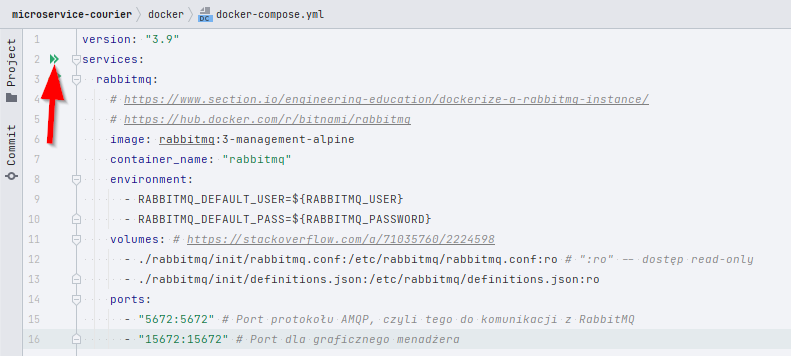
Do lokalnej pracy polecamy skorzystać z Docker compose. Dzięki niemu uruchomienie RabbitMQ nie będzie wymagało niemal żadnej konfiguracji. Dodatkowo IntelliJ świetnie się z nim integruje.
Żeby pobrać i uruchomić kontener wystarczy przejść do pliku docker-compose.yml i nacisnąć zieloną strzałkę:
Panel administracyjny RabbitMQ
Jeżeli nie zmieniliśmy ustawień dla RabbitMQ w plikach konfiguracyjnych, po uruchomieniu docker-compose.yml powinniśmy mieć przez przeglądarkę dostęp do panelu administracyjnego -- http://localhost:15672/.
Domyślny dostęp to guest -- aA123456.
Uruchamianie
Jeśli wszystko poszło ok, aplikację możemy uruchomić z poziomu IntelliJ — guzikami Run lub Debug.
Parametry
Plik application.external.yml
spring:datasource: -url-- adres bazy danych, np.jdbc:postgresql://localhost:5432/microservice-courier; -username,password-- login i hasło użytkownika bazy danych;rabbitmq:username,password-- login i hasło użytkownikaRabbitMQ; Docker tworzy go automatycznie na podstawiedefinitions.json, więc wpisy w obu plikach muszą być zbieżne, żeby aplikacja działała poprawnie (domyślnie hasło APOLLO_TEST_PASSWORD z Vault);flyway-- zawiera zmienne, których używamy w skryptachFlyway:placeholders:hitachi-transport-type-name-- to tylko nazwa, żeby nam ułatwić życie, ale warto ustawić taką, jak w bazie Apollo;hitachi-transport-type-identifier--Idtypu "Kurier" firmy Hitachi z bazy Apollo; ta wartość jest istotna, ponieważ na jej podstawie będziemy wyszukiwać obiektTransportTypew bazie serwisu;
logintegra:rabbitmq:exchange-- nazwa Exchange, do którego powinny wpadać wiadomości od zewnętrznych aplikacji (jak Apollo); ta wartość musi być zbieżna zdefinitions.json(wszystkie węzły zawierające obecniecourier.requests).
Plik .env
Plik .env zawiera zmienne, których możemy używać w docker-compose.yml:
RABBITMQ_USER,RABBITMQ_PASSWORD-- login i hasło domyślnego użytkownika panelu administracyjnego RabbitMQ.
RabbitMQ -- struktura
Zmieniamy trochę koncepcję pracy z RabbitMQ. Teraz struktura jest taka:
- Jedno
exchangena wszystkie przychodzące zapytania -- o nazwiecouriers.requests; aplikacje zewnętrzne (np. Apollo) nie decydują o tym, do której kolejki wysłać zapytanie -- robi toexchangeza pomocą powiązań; - Z góry określone kolejki, na razie dla wycen (
courier.pricing.queue) oraz trackingu (courier.tracking.queue), -
Routing dla exchange typu topic https://www.rabbitmq.com/tutorials/tutorial-five-java.html, czyli z dopasowywaniem nazw routing key, np.:
-
*.*.pricing-- np.apollo-wombaty.1923000.pricing, gdzie1923000to id transportu, dopasujemy do kolejkicourier.pricing.queue, *.*.tracking-- np.apollo-wombaty.1923000.tracking, gdzie1923000to id transportu, dopasujemy do kolejkicourier.tracking.queue.
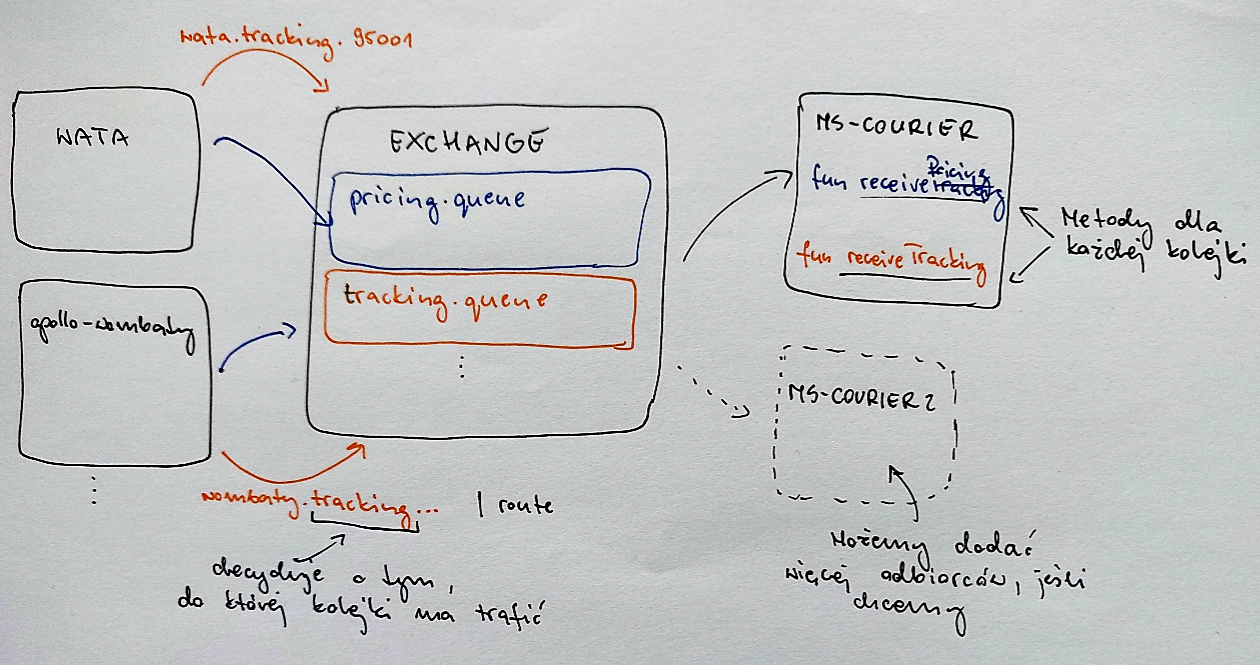
Powiązanie komunikatu z kolejką wykonujemy w RabbitMQ za pomocą powiązań bindings między kolejką a routing key, które aplikacja zewnętrzna dołącza do zapytania. Np. dla courier.pricing.queue (określona tu jako "This queue") ustawiliśmy ją tak:
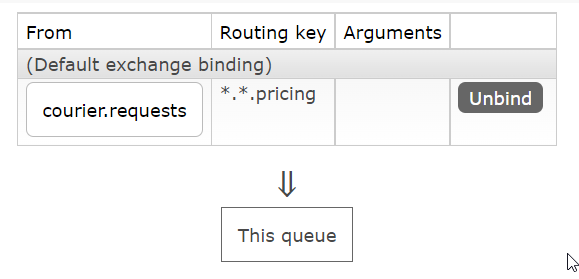
Przy domyślnym exchange (takim jak w application.yml), Docker powinien skonfigurować wszystkie kolejki i routing.
Ostatnia zmiana: 2022-08-23 · Mateusz Sosnowski
Zbudowano: 2026-11-20 10:32 UTC · wersja 1.0.0 · rewizja: 19fcdc12e