Strona może być nieaktualna
Nikt jej nie zmieniał od 49 miesięcy (ostatni commit: 2022-09-29, kamil_szulc). Jeśli opisuje stan, którego już nie ma, zgłoś ją jako nieaktualną.
Excel z danymi transportów
Gdzie można wygenerować Excela?
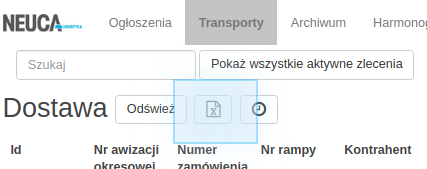
- W tabeli aktywnych transportów, klikając w przycisk przy nazwie typu transportu:
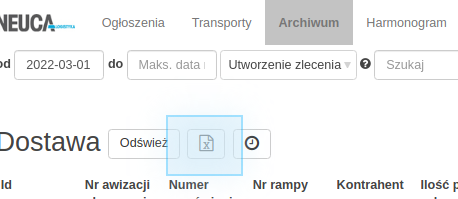
- W archiwum, klikając w przycisk przy nazwie typu transportu (uprzednio należy wypełnić jakiś filtr):
Gdzie szukać wygenerowanego raportu ?
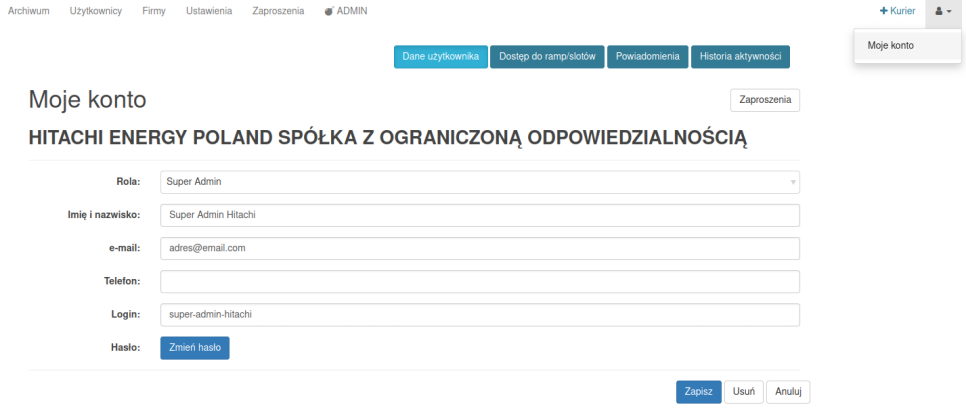
Wygenerowany raport zostaje wysłany na adres email użytkownika.
Adres email można ustawić w panelu "Moje konto":
Kto może wygenerować Excela?
Za wyświetlenie przycisku do wygenerowania raportu Excel odpowieda uprawnienie ROLE_ADVICE_EXCEL. Więcej o
uprawnieniach i logice ich nadawania można poczytać tutaj.
Jakie parametry może podać użytkownik podczas generowania Excela
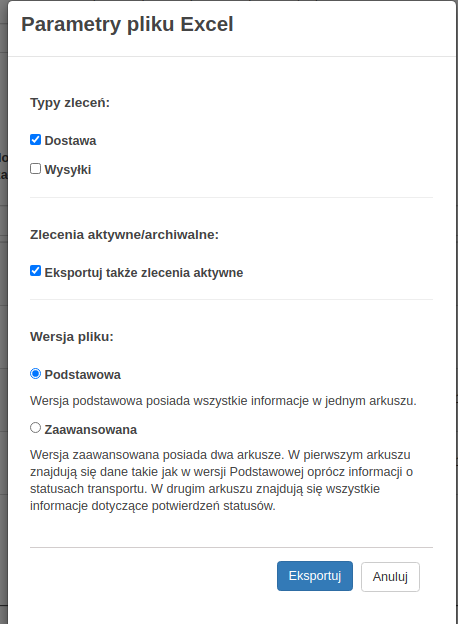
Po kliknięciu w przycisk do generowania Excela, użytkownikowi wyświetli się okienko z możliwością ustawienia parametrów Excela:
Jakie parametry może podać użytkownik podczas generowania Excela
Poszczególne sekcje formularza zostały opisane poniżej.
Typy zleceń
W sekcji typy zleceń użytkownik może wybrać jeden lub więcej typów transportu, dla których wygeneruje się raport Excel. Dane dotyczące każdego z wybranych typów transportu znajdą się w oddzielnych arkuszach w jednym pliku Excel.
Transporty, które znajdą się w raporcie, będą wyszukiwane na podstawie typu, a także filtrów ustawionych w tabeli zleceń.
Zlecenia aktywne/archiwalne
Z założenia raport dotyczy jedynie transportów znajdujących się w archiwum. Jeśli użytkownik chce uwzględnić w raporcie
także zlecenia aktywne, może to zrobić poprzez zaznaczenie opcji Eksportuj także zlecenia aktywne.
Wersja pliku
Raport Excel można wygenerować w dwóch wersjach:
- Wersja podstawowa — dla każdego typu transportu powstanie jeden arkusz w pliku Excel, który będzie zawierał dane dotyczącego znalezionych transportów. W arkuszu tym znajdą się także dane statusów tych transportów ( por. Arkusz transportów).
- Wersja zaawansowana — dla każdego typu transportu powstaną dwa arkusze w pliku Excel. Jeden będzie zawierał te same dane, co wersja podstawowa, z pominięciem informacji o statusach transportu ( por. Arkusz transportów). Drugi arkusz będzie zawierał listę wszystkich statusów dla wszystkich zleceń (por. Arkusz statusów).
- Pełny raport rozliczeniowy — raport transportów, w którym każdy wiersz zawiera parę: załadunek — rozładunek oraz jeden numer WZ (A-8942).
Liczba opakowań podawana jest tylko w pierwszym rzędzie WZ w danym transporcie, w pozostałych rzędach tego transportu jest pusta.

- Raport awizacyjny — uproszczona wersja pełnego raportu rozliczeniowego. Dostępna tylko dla wybranych typów transportu (flaga
isAvailableInAdviceReport). Wymaga uprawneniaCAN_GENERATE_SHORT_SETTLEMENT_REPORT, które jest niezależne od pozostałch uprawnień do generowania raportów. Zawiera tylko 'ID', 'Miejsce załadunku (Adresat)', 'Miasto (załadunek)', 'Temperatura', 'Miejsce rozładunku (Adresat)', 'Miasto (rozładunek)', 'Nr WZ', 'Ilość palet', 'Ilość kartonów (opcjonalnie)' 'Imię i nazwisko kierowcy'. 'Numer ciągnika', 'Środek transportu', 'Data załadunku', 'Data rozładunku' i 'Typ zlecenia'
Ustawienia ogólne arkusza
Ustawień dotyczących Excela jest mnóstwo i najczęściej dotyczą widoczności poszczególnych kolumn. Jest też jedno ogólne
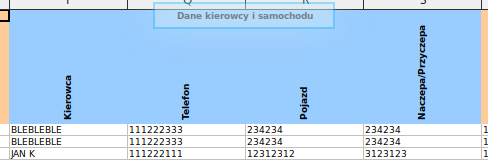
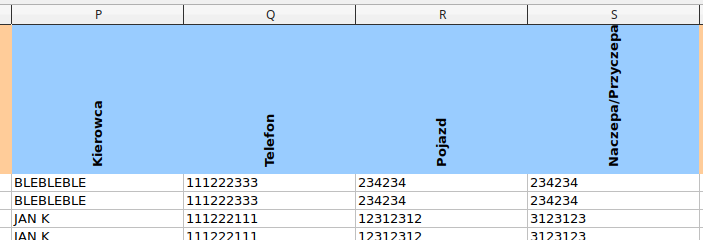
ustawienie dotyczące Excel - XLS_TOP_ROW_ENABLED ("Włącz nagłówek dla raportów XLS"). Jeśli jest ustawione na true (
wartość 1), w wygenerowanym Excelu pojawią się nagłówki grupujące kolumny:
Jeśli przyjmie wartość false (0), nagłówki te nie będą widoczne:
Jakie są kolumny w Excelu
Poniżej opisano poszczególne grupy kolumn z Excelu, ich typy oraz warunki widoczności. Nagłówki podane w wersji polskiej (w przypadku innego języka w żądaniu wygenerowane zostaną stosowne tłumaczenia, jeśli istnieją), chyba że wiąże się z nimi bardziej skomplikowana logika.
Arkusz transportów
Awizacja
| Pole | Nagłówek | Zawartość | Warunki widoczności |
|---|---|---|---|
| ID | Id | Numer zlecenia (transport#internalIndex) |
Zawsze widoczne |
| ERP_IDENTIFIER | Zależnie od języka i ustawień: Setting.ERP_IDENTIFIER_LABEL lub Setting.ERP_IDENTIFIER_LABEL_EN |
Numer erp (transport#erpIdentifier) |
Zawsze widoczne |
| ALT_IDENTIFIER | Zależnie od języka i ustawień: Setting.ALT_IDENTIFIER_LABEL lub Setting.ALT_IDENTIFIER_LABEL_EN |
Alternatywny identyfikator zlecenia (transport#altIdentifier) |
Widoczne, jeśli któraś z flag transportType#allowsAltIdentifier, transportType#requiresAltIdentifier ma wartość true |
| RAMP_NUMBER | Numer rampy | Numery ramp wszystkich okien w zleceniu oddzielone przecinkami, w formacie <ramp#idxr> (<ramp#name>), np. 3 (Gądki - B1) |
Zawsze widoczne |
| LOAD_COUNTRY | Kraje załadunku | Oddzielone przecinkami kody IBAN krajów przypisanych do stepów załadunkowych | Widoczne, jeśli setting XLS_ADDRESSES_ENABLED ("Uwzględniaj w raporcie XLS kolumnę "Adresy"") ma wartość true |
| CONTRACTOR | Dostawca | Oddzielone przecinkami skrócone nazw firm (company#shortName) przypisanych do stepów kontrahenta |
Zawsze widoczne |
| CONTRACTOR_NUMBER | Numer dostawcy | Oddzielone przecinkami numery kontrahentów z komórki CONTRACTOR (partnership#contractorNumber) |
Zawsze widoczne |
| CONTRACTOR_ADDRESSES | Adresy | Oddzielone przecinkami adresy przypisane do stepów kontrahenta | Widoczne, jeśli setting XLS_ADDRESSES_ENABLED ("Uwzględniaj w raporcie XLS kolumnę "Adresy"") ma wartość true, a ustawienie XLS_EXTERNAL_ADDRESSES_DATA_ENABLED ("Uwzględniaj w raporcie XLS rozbite dane adresu") ma wartość false |
| LOAD_RECIPIENT | Odbiorca załadunku | Oddzieleni przecinkami odbiorcy na załadunkach (address#recipient) - magazyn lub kontrahent |
Widoczne, jeśli setting XLS_ADDRESSES_ENABLED ("Uwzględniaj w raporcie XLS kolumnę "Adresy"") ma wartość true, a ustawienie XLS_EXTERNAL_ADDRESSES_DATA_ENABLED ("Uwzględniaj w raporcie XLS rozbite dane adresu") ma wartość true |
| LOAD_STREET | Ulica załadunku | Oddzielone przecinkami ulice na załadunkach (address#street) - magazyn lub kontrahent |
Widoczne, jeśli setting XLS_ADDRESSES_ENABLED ("Uwzględniaj w raporcie XLS kolumnę "Adresy"") ma wartość true, a ustawienie XLS_EXTERNAL_ADDRESSES_DATA_ENABLED ("Uwzględniaj w raporcie XLS rozbite dane adresu") ma wartość true |
| LOAD_POSTAL | Kod pocztowy załadunku | Oddzielone przecinkami kody pocztowe na załadunkach (address#postal) - magazyn lub kontrahent |
Widoczne, jeśli setting XLS_ADDRESSES_ENABLED ("Uwzględniaj w raporcie XLS kolumnę "Adresy"") ma wartość true, a ustawienie XLS_EXTERNAL_ADDRESSES_DATA_ENABLED ("Uwzględniaj w raporcie XLS rozbite dane adresu") ma wartość true |
| LOAD_CITY | Miasto załadunku | Oddzielone przecinkami miasta na załadunkach (address#postal) - magazyn lub kontrahent |
Widoczne, jeśli setting XLS_ADDRESSES_ENABLED ("Uwzględniaj w raporcie XLS kolumnę "Adresy"") ma wartość true, a ustawienie XLS_EXTERNAL_ADDRESSES_DATA_ENABLED ("Uwzględniaj w raporcie XLS rozbite dane adresu") ma wartość true |
| UNLOAD_RECIPIENT | Odbiorca rozładunku | Oddzieleni przecinkami odbiorcy na rozładunkach (address#recipient) - magazyn lub kontrahent |
Widoczne, jeśli setting XLS_ADDRESSES_ENABLED ("Uwzględniaj w raporcie XLS kolumnę "Adresy"") ma wartość true, a ustawienie XLS_EXTERNAL_ADDRESSES_DATA_ENABLED ("Uwzględniaj w raporcie XLS rozbite dane adresu") ma wartość true |
| UNLOAD_STREET | Ulica rozładunku | Oddzielone przecinkami ulice na rozładunkach (address#street) - magazyn lub kontrahent |
Widoczne, jeśli setting XLS_ADDRESSES_ENABLED ("Uwzględniaj w raporcie XLS kolumnę "Adresy"") ma wartość true, a ustawienie XLS_EXTERNAL_ADDRESSES_DATA_ENABLED ("Uwzględniaj w raporcie XLS rozbite dane adresu") ma wartość true |
| UNLOAD_POSTAL | Kod pocztowy rozładunku | Oddzielone przecinkami kody pocztowe na rozładunkach (address#postal) - magazyn lub kontrahent |
Widoczne, jeśli setting XLS_ADDRESSES_ENABLED ("Uwzględniaj w raporcie XLS kolumnę "Adresy"") ma wartość true, a ustawienie XLS_EXTERNAL_ADDRESSES_DATA_ENABLED ("Uwzględniaj w raporcie XLS rozbite dane adresu") ma wartość true |
| UNLOAD_CITY | Miasto rozładunku | Oddzielone przecinkami miasta na rozładunkach (address#city) - magazyn lub kontrahent |
Widoczne, jeśli setting XLS_ADDRESSES_ENABLED ("Uwzględniaj w raporcie XLS kolumnę "Adresy"") ma wartość true, a ustawienie XLS_EXTERNAL_ADDRESSES_DATA_ENABLED ("Uwzględniaj w raporcie XLS rozbite dane adresu") ma wartość true |
| UNLOAD_COUNTRY | Kraje rozładunku | Oddzielone przecinkami kody IBAN krajów przypisanych do stepów rozładunkowych | Widoczne, jeśli setting XLS_ADDRESSES_ENABLED ("Uwzględniaj w raporcie XLS kolumnę "Adresy"") ma wartość true |
| CARRIER | Przewoźnik | Nazwa firmy przewozowej przypisanej do transportu (transport#carrier#name) |
Zawsze widoczne |
| CARRIER_NUMBER | Numer przewoźnika | Numer firmy przewozowej (partnership#contractorNumber dla przewoźnika w zleceniu) |
Zawsze widoczne |
Aukcje
Wszystkie kolumny mają taki sam warunek widoczności - będą w raporcie, jeżeli:
- użytkownik generujący Excela jest z firmy pryncypała, do którego należy typ transportu ORAZ
- wskazują na to ustawienia aukcji dla tego typu transportu (
AuctionSetting#exportAuctionInfoToExcel- "Eksportuj dane aukcji do pliku Excel ze zleceniami" przyjmuje wartośćtrue)
| Pole | Nagłówek | Zawartość |
|---|---|---|
| AUCTION_COUNT | Liczba aukcji | Liczba wszystkich aukcji, które zostały utworzone dla danego transportu |
| LAST_AUCTION_DATE_CREATED | Data utworzenia ostatniej aukcji | Data utworzenia ostatniej aukcji dla danego transportu |
| LAST_AUCTION_PLANNED_END_DATE | Planowana data zakończenia ostatniej aukcji | Planowana dat zakończenia ostatniej aukcji dla danego transportu |
| LAST_AUCTION_END_DATE | Data zakończenia ostatniej aukcji | Faktyczna data zakończenia ostatniej aukcji dla danego transportu |
| LAST_AUCTION_MIN_PRICE | Minimalna cena ostatniej aukcji | Cena minimalna w ostatniej aukcji dla danego transportu |
| LAST_AUCTION_MAX_PRICE | Maksymalna cena ostatniej aukcji | Cena maksymalna w ostatniej aukcji dla danego transportu |
| OFFERS_COUNT | Liczba ofert we wszystkich aukcjach | Liczba ofert we wszystkich aukcjach utworzonych dla danego transportu |
| MIN_OFFER | Najniższa oferta spośród wszystkich aukcji | Najniższa oferta spośród wszystkich aukcji utworzonych dla danego transportu |
| PICK_UP_DATE | Data i godzina odbioru | Oddzielone przecinkami daty step#arrivalDate ze wszystkich stepów załadunkowych |
| DELIVERY_DATE | Data i godzina dostawy | Oddzielone przecinkami daty step#arrivalDate ze wszystkich stepów rozładunkowych |
| PALLETS_COUNT | Liczba palet | Suma indeksów typu IndexQuantityType (alias PALLETS_COUNT) - sekcja "Indeksy" |
| PALLETS_WEIGHT | Waga palet | Suma indeksów typu IndexQuantityType (alias PALLETS_WEIGHT) - sekcja "Indeksy" |
Transakcja
Wszystkie kolumny mają taki sam warunek widoczności - będą w raporcie, jeśli kolumna "Fracht" jest widoczna w tabeli
zleceń dla danego użytkownika, to znaczy istnieje wpis w TransportTypeRoleGroupTableColumn wiążący dany typ
transportu, role zalogowanego użytkownika i kolumnę PRICE.
| Pole | Nagłówek | Zawartość |
|---|---|---|
| PRICE | Fracht | Kwota przekazania zlecenia do przewoźnika (transaction#price) |
| CURRENCY | Waluta | Waluta kwoty przekazania zlecenia do przewoźnika (transaction#currency) |
Dane kierowcy
Kolumny związane z danymi kierowcy są zawsze widoczne w raporcie.
| Pole | Nagłówek | Zawartość |
|---|---|---|
| DRIVER | Kierowca | Imię i nazwisko kierowcy (advice#driverName) |
| PHONE | Telefon | Numer telefonu kierowcy (advice#driverMobilePhoneNumber) |
| CAR | Pojazd | Numer rejestracyjny pojazdu (advice#carRegistrationNumber) |
| TRAILER | Naczepa/Przyczepa | Numer rejestracyjny naczepy/przyczepy (advice#trailerRegistrationNumber) |
Etapy realizacji
Statusy sa grupą kolumn generowanych dynaczmicznie. Dla danego typu transportu wyszukujemy wszystkie statusy i dla każdego z nich generujemy trzy osobne kolumny - z oczekiwaną datą potwierdzenia, rzeczywistą datą potwierdzenia i osobą potwierdzającą.
Kolumny ze statusami są widoczne jedynie w podstawowej wersji raportu (por. wersja pliku).
| Pole | Nagłówek | Przykład nagłówka | Zawartość |
|---|---|---|---|
| EXPECTED_DATE | plan. godz. | Wjazd - plan. godz. | Oczekiwana godzina potwierdzenia statusu (checkpoint#expectedDate) |
| EXECUTION_DATE | rzecz. godz. | Wjazd - rzecz. godz. | Rzeczywista godzina potwierdzenia statusu (checkpoint#executionDate) |
| CONFIRMATOR | osoba potw. | Wjazd - osoba potw. | Imię i nazwisko osoby, która potwierdziła status (checkpoint#confirmator) |
Pola niestandardowe
Pola niestandardowe są drugą grupą kolumn generowanych dynamicznie. Dla każdego pola niestandardowego (custom field) w
typie transportu powstanie oddzielna kolumna, pod warunkiem, że zalogowany użytkownik posiada uprawnienia do jego
wyświetlania (Authority.ACCESS_CUSTOM_FIELD). Możemy wyróżnić trzy sytuacje:
- zalogowany użytkownik nie posiada uprawnienia
Authority.ACCESS_CUSTOM_FIELDdo danego pola - kolumna w Excelu nie będzie widoczna, - użytkownik posiada uprawnienie
Authority.ACCESS_CUSTOM_FIELD- wówczas kolumna będzie widoczna, jednak dla każdego transportu w Excelu sprawdzimy, czy nie są złamane nałożone ograniczenia ( por. uprawnienia); wówczas:- jeśli dla danego transportu ograniczenia są złamane - wyświetlimy w wierszu transportu pustą komórkę w kolumnie tego pola niestandardowego,
- jeśli dla danego transportu ograniczenia nie są złamane - w komórce w kolumnie danego pola niestandardowego wyświetlimy wartość tego pola.
W nagłówkach kolumn będzie widoczna nazwa pola w odpowiedniej wersji językowej (CustomFieldDefinition#name
lub CustomFieldDefinition#englishName).
Inne dane
| Pole | Nagłówek | Zawartość | Warunki widoczności |
|---|---|---|---|
| DELAY | Opóźnienie [min] | Liczba minut opóźnienia w zatwierdzeniu statusu - ale mam poważne podejrzenia, że zawsze będzie puste (A-9367) | Zawsze widoczne |
| STATUS | Status | Polska lub angielska nazwa ostateniego zatwierdzonego etapu - a więc task#stageName lub task#stageNameEn powiązane z ostatnim zatwierdzonym statusem, ewentualnie "Usunięte"/"Zakończone"/"Zaawizowane", jeśli nie znaleziono zatwierdzonego statusu |
Zawsze widoczne |
| WAREHOUSE | Magazyn | Oddzielone przecinkami nazwi magazynów przypisanych do okien w transporcie (warehouse#name) |
Zawsze widoczne |
| NUMBER_OF_PALLETS | Ilość palet | Suma palet (zależnie od ustawień - może być także z liczbą kartonów przeliczonych na palety) ze wszystkich stepów | Widoczne, jeśli palety są wymagane w typie transportu (PackageTypeTransportType#required) |
| CONTRACTOR_STEPS_WEIGHT | Waga - etapy niemagazynowe | Suma liczb z pola Waga ze stepów niemagazynowych |
Widoczne, jeśli waga jest widoczna w stepach kontrahenta (transportType#isWeightVisibleInContractorStep) |
| WAREHOUSE_STEPS_WEIGHT | Waga - etapy magazynowe | Suma liczb z pola Waga ze stepów magazynowych |
Widoczne, jeśli waga jest widoczna w stepach magazynowych (transportType#isWeightVisibleInWarehouseStep) |
| WZ_NUMBERS | Numery WZ | Oddzielone przecinkami numery WZ wszystkich stepów (step#documentIdentifier) |
Zawsze widoczne |
| ENTRY_WEIGHT | Ważenie 1 | Waga wjazdowa - waga powiązana z pierwszym statusem ważenia - zobacz dokumentację wagi | Widoczne, jeśli ważenie jest włączone w typie transportu - dowolny task w workflow ma flagę weighingIncluded ustawioną na true |
| EXIT_WEIGHT | Ważenie 2 | Waga wyjazdowa - waga powiązana z ostatnim statusem ważenia - zobacz dokumentację wagi | Widoczne, jeśli ważenie jest włączone w typie transportu - dowolny task w workflow ma flagę weighingIncluded ustawioną na true |
| NET_WEIGHT | Waga netto | Różnica między wagą wyjazdową a wagą wjazdową - zobacz dokumentację wagi | Widoczne, jeśli ważenie jest włączone w typie transportu - dowolny task w workflow ma flagę weighingIncluded ustawioną na true |
| INDEX_TRANSPORT | Transport | Oddzielone przecinkami numery transportów z indeksów w zleceniu (index#transportNumber) |
Widoczne, jeśli zalogowany użytkownik ma uprawnienie ACCESS_INDEX w tym typie transportu i w ustawieniach jest włączona widoczność pola (indexSetting#showTransportNumber) |
| INDEX_ORDER | Zlecenie | Oddzielone przecinkami numery dokumentów z indeksów w zleceniu (index#documentNumber) |
Widoczne, jeśli zalogowany użytkownik ma uprawnienie ACCESS_INDEX w tym typie transportu i w ustawieniach jest włączona widoczność pola (indexSetting#showDocumentNumber) |
| INDEX_LABEL | Indeksy | Oddzielone przecinkami nazwy produktów z indeksów w zleceniu (index#product#name) |
Widoczne, jeśli w ustawieniach są włączone produkty (indexSetting#hasProductEnabled) |
| INVOICE_LABEL | Faktura | Numer faktury (transaction#invoiceNumber) |
Widoczne, jeśli użytkownik ma uprawnienie ROLE_INVOICE_COLUMN |
| TRANSPORT_DESCRIPTION | Uwagi | Uwagi do transportu (transport#description) |
Widoczne, jeśli setting Setting#XLS_DESCRIPTION_ENABLED przyjmuje wartość true |
| DISCREPANCY_REPORT | Nr protokołu niezgodności | Numer ostatniego raportu niezgodności - zobacz dokumentację raportów niezgodności | Widoczne, jeśli typ transportu ma włączony raport niezgodności (transportType#hasDiscrepancyReportEnabled) |
Arkusz statusów
Awizacja
Zawiera tylko jedną kolumnę, identyfikującą transport.
| Pole | Nagłówek | Zawartość | Warunki widoczności |
|---|---|---|---|
| ID | Id | Numer zlecenia - transport#internalIndex |
Zawsze widoczne |
Etapy realizacji
Wszystkie kolumny w tej sekcji są zawsze widoczne.
| Pole | Nagłówek | Zawartość |
|---|---|---|
| ID | Id | Numer zlecenia - transport#internalIndex |
| LABEL | Nazwa statusu | Nazwa statusu - wersji polskiej lub angielskiej (task#checkpointName lub task#checkpointNameEn) |
| EXPECTED_DATE | plan. godz. | Planowana godzina potwierdzenia statusu (checkpoint#expectedDate) |
| EXECUTION_DATE | rzecz. godz. | Rzeczywista godzina potwierdzenia statusu (checkpoint#executionDate) |
| CONFIRMATOR | osoba potw. | Imię i nazwisko osoby potwierdzającej status (checkpoint#confirmator#name) |
Inne dane
Arkusz ze statusami zawiera także zawsze widoczną kolumnę z opóźnieniem, w której chyba nigdy nic nie ma.
| Pole | Nagłówek | Zawartość |
|---|---|---|
| DELAY | Opóźnienie [min] | Liczba minut opóźnienia w zatwierdzeniu statusu - ale mam poważne podejrzenia, że zawsze będzie puste (A-9367) |
Ostatnia zmiana: 2022-09-29 · kamil_szulc
Zbudowano: 2026-11-20 10:32 UTC · wersja 1.0.0 · rewizja: 19fcdc12e