Koszty dodatkowe
Typy kosztów
Do obsługi typów kosztów, potrzebne jest uprawnienie:
- Uprawnienie ogólne "Zarządzanie kosztami" (ROLE_MANAGE_SURCHARGE_DEFINITIONS)
W ustawieniach, w sekcji Inne ustawienia, powinien być dostępny przycisk Koszty:

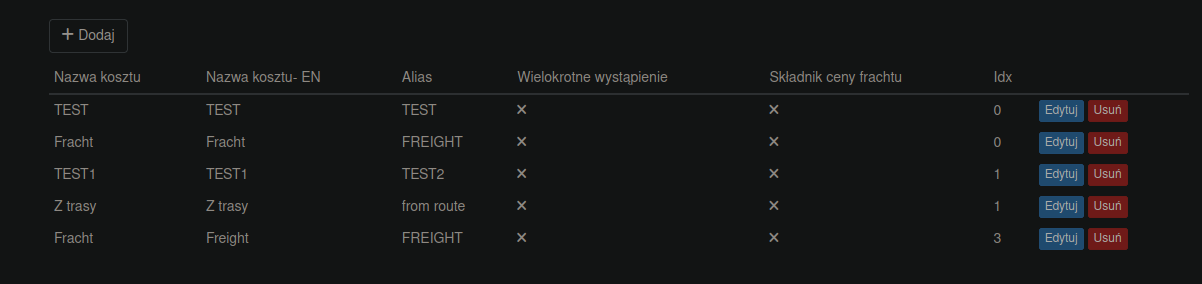
Przenosi on do ustawień typów kosztów, gdzie możemy je dodawac, edytować i usuwać:
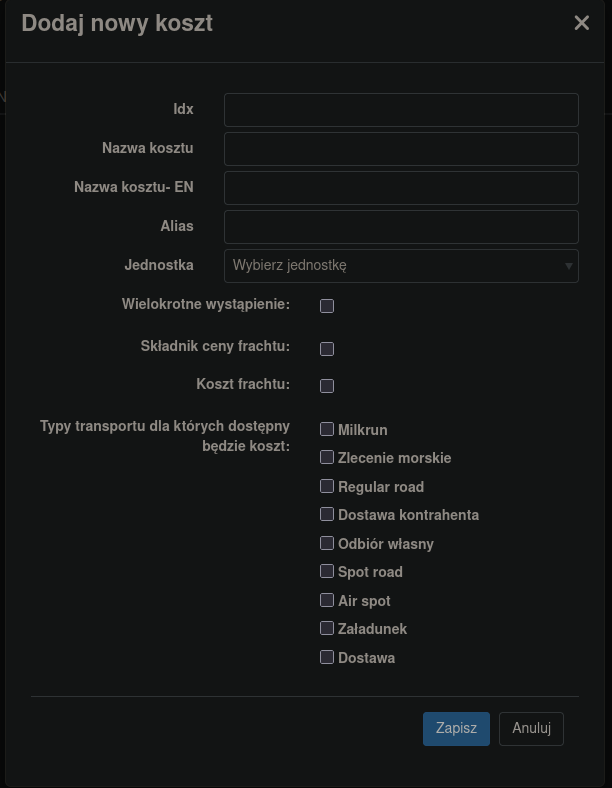
W modalu mamy dostepne opcje:
- Wielokrotne wystąpienie(multipleOccurences) - określa czy koszt tego typu może mieć podaną ilość,
- Składnik ceny frachtu(alwaysIncludedInFreight) - określa koszty, które jeśli zostaną dodane do oferty,
po wybraniu tej ofery automatycznie dodawane są do transportu.
- Koszt frachtu(freightCost) - określa koszt frachtowy, można dodać tylko jeden taki koszt w danym typie transportu
Dodawanie, usuwanie i edycja kosztów
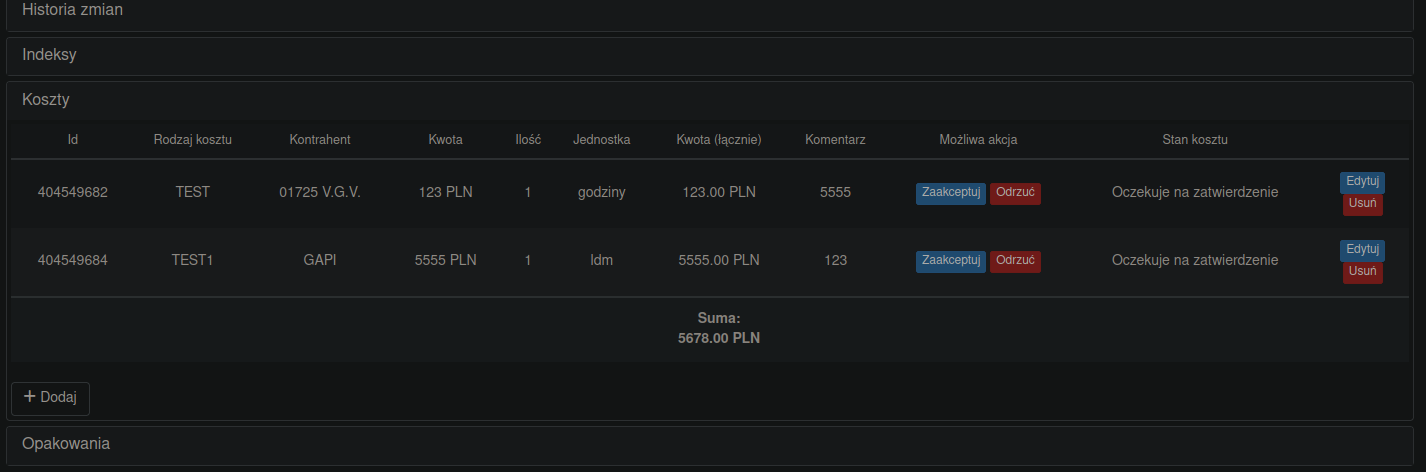
Koszty dodajemy w sekcji Koszty w formularzu transportu, do obsługi wymagamy uprawnień związanych z typem transportu:
- "Dostęp do sekcji "Koszty dodatkowe"(ROLE_CAN_ACCESS_SURCHARGES_SECTION) - włącza widoczność sekcji w formularzu transportu
- "Dodawanie dodatkowego kosztu"(ROLE_CAN_ADD_SURCHARGE) - pozwala dodawać koszty do zlecenia,
- "Edytowanie kosztu dodatkowego"(ROLE_CAN_EDIT_SURCHARGE) - pozwala edytować koszty w zleceniu,
- "Usuwanie kosztu dodatkowego"(ROLE_CAN_DELETE_SURCHARGE) - pozwala usuwać koszty ze zlecenia.
Sekcja kosztów:
Modal kosztu:
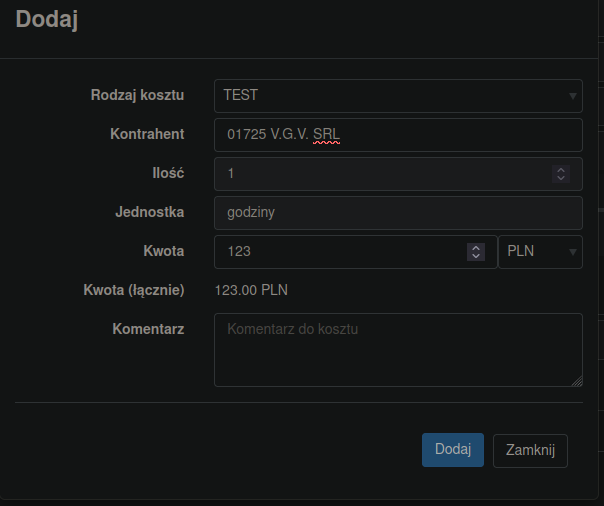
Aby dodać koszt, musi istnieć chociaż jeden typ kosztu.
Po wyborze typu, jeśli nie jest to koszt z ceninika można wypełnic pozostałe pola.
Pole Ilość wypełnić można tylko w kosztach posiadających flagę wielokrotne wystąpienie.
Koszy mogą być przypisane do dowolnej firmy posiadającej partnerstwo z pryncypałem.
Koszty, które nie pochodzą z cennika, muszą mieć dodany komentarz.
Po dodaniu kosztów do sekcji musimy kliknąć przycisk Zapisz w formularzu transportu.
Poprawnie zapisane koszty, muszą mieć wartość w kolumnie id.
Stany kosztów
Każdy koszt musi posiadać stan (SurchargeState). Lista stanów:
- PendingState: "Oczekuje na zatwierdzenie" - stan po utworzeniu kosztu, może byc akceptowany bądz odrzucony,
po akceptacji przechodzi w stan JustifiedState lub ToSettleState w przypadku kosztów z cennika, po odrzuceniu przechozdi w stan UnjustifiedState
- JustifiedState: "Zasadny" - stan po zaakceptowaniu nowego kosztu, może być zaakcpetowany przechodzi wtedy w stan ToSettleState bądz odrzucony, przechodzi wtedy w stan RejectedState
- AcceptedState: "Cena zaakceptowana" - stan po zaakceptowaniu wysokości kosztu, który był w stanie JustifiedState
- RejectedState: "Odrzucony" - stan, w który przechodzi koszt po odrzuceniu
- Price updated : "Zaktualizowany" - stan, w który przechodzi koszt, który posiadał stan RejectedState po czym jego dane zostały zaktualizowane przez użytkownika, może przejść ponownie w stan RejectedState
- ToSettleState: "Do rozliczenia" - stan, w którym koszty oczekuja na rozliczenie, po dodaniu kosztu do proformy i jej zatwierdzeniu przechodza w stan ReadyToInvoiceState
- InPreinvoiceState : "W proformie" = stan, w którym koszt został dodany do proformy, w przypadku usunięcia kosztu z tym statnem z proformy przejdzie w stan ToSettleState
- ReadyToInvoiceState: "Gotowy do zafakturowania" (dawniej SettledState "Rozliczony") - koszt przechodzi w niego po oznaczeniu proformy, w której się znajduje, jako ostatecznej; nie jest już stanem kończącym
- InvoicedState: "Zafakturowany" - koszt przechodzi w niego po dodaniu pliku faktury do proformy; po odrzuceniu faktury wraca do InPreinvoiceState
- ApprovedForPaymentState: "Zatwierdzony do płatności" - stan ostateczny, koszt przechodzi w niego po zatwierdzeniu faktury w proformie
- DeletedState: "Usunięty" - na razie nie używany
- UnjustifiedState: "Niezasadny" - stan po odrzuceniu nowego kosztu w stanie PendingState
Potwierdzanie/odrzucanie zasadności kosztu
Nowo dodany koszt jest zawsze w stanie PendingState i może zostać zatwierdzony, bądz odrzucony w sekcji Koszty w transportcie:

Użytkownik musi mieć uprawnienie związane z typem transportu:
- "Akceptowanie kosztu dodatkowego"(ROLE_CAN_CONFIRM_SURCHARGE) - do akceptowania
- "Odrzucanie kosztu dodatkowego"(ROLE_CAN_REJECT_SURCHARGE) - do odrzucania
Po wybraniu "Zaakceptuj" przechodzi w stan Zasadny (JustifiedState):

Po wybraniu "Odrzuć" przechodzi w stan Niezasadny (UnjustifiedState):

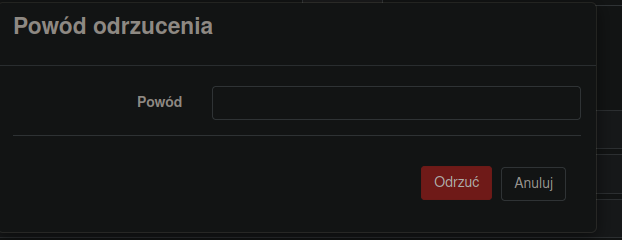
Odrzucenie wymaga podania powodu:
Akceptacja/odrzucenie ceny kosztu
Koszt po dodaniu i akcepetacji przechodzi w stan JustifiedState i może zostać zatwierdzony, bądz odrzucony w sekcji Koszty w transportcie:
Użytkownik musi mieć uprawnienie związane z typem transportu:
- "Akceptacja ceny kosztu dodatkowego"(ROLE_CAN_CONFIRM_SURCHARGE_COST) - do akceptowania
- "Odrzucenie ceny kosztu dodatkowego"(ROLE_CAN_REJECT_SURCHARGE_COST) - do odrzucania
Po wybraniu Akcpetuj cene przechodzi w stan Do rozliczenia (ToSettleState):

Po wybraniu Koszt sporny przechodzi w stan Odrzucony (RejectedState):
Odrzucenie wymaga podania powodu:
Specjalny koszt — fracht
Specjalnym rodzajem kosztu, jest koszt frachtu.
Aby utworzyć taki koszt, w modalu zaznaczamy flagę "Koszt frachtu"(freightCost):
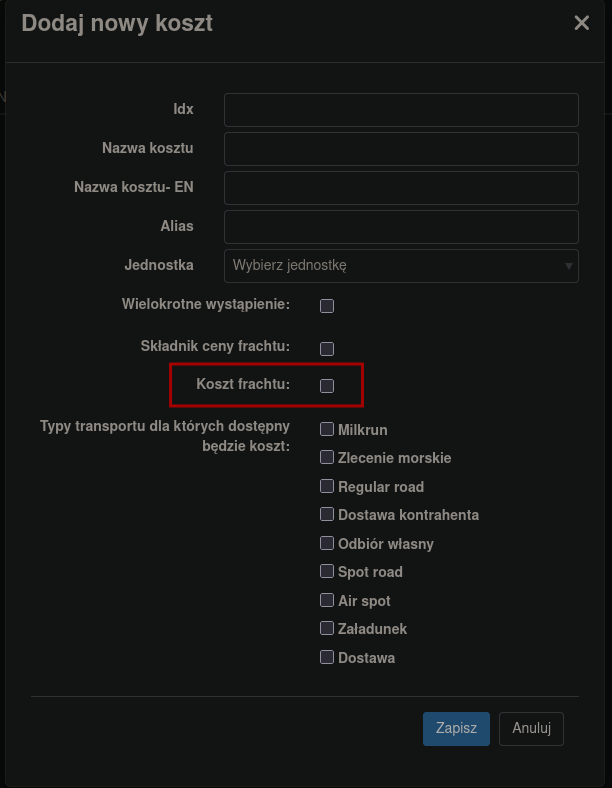
Każdy typ transportu może mieć jeden rodzaj kosztu tego typu.
Kosztu frachtowego nie da się dodawać, edytować i usuwać w sekcji kosztów.
Koszt ten dodawany jest automatycznie w momencie przyjęcia transakcji przez przewoźnika i ustawia się od razu w statusie
"Do rozliczenia" (ToSettleState). Usuwany i edytowany jest tylko wraz z transakcją.

Koszt dodatkowy w cenniku
Koszty dodatkowe można również definiować w ofertach w Cenniku. Użytkownik musi mieć
uprawnienie związane z typem transportu "Dostęp do sekcji "Koszty dodatkowe""(ROLE_CAN_ACCESS_SURCHARGES_SECTION).
Dodatkowo w typie transportu musi być zdefiniowany chociaż jeden typ kosztu.
Po wyborze przewoźnika na dole modala powinna pokazać się sekcja kosztów:
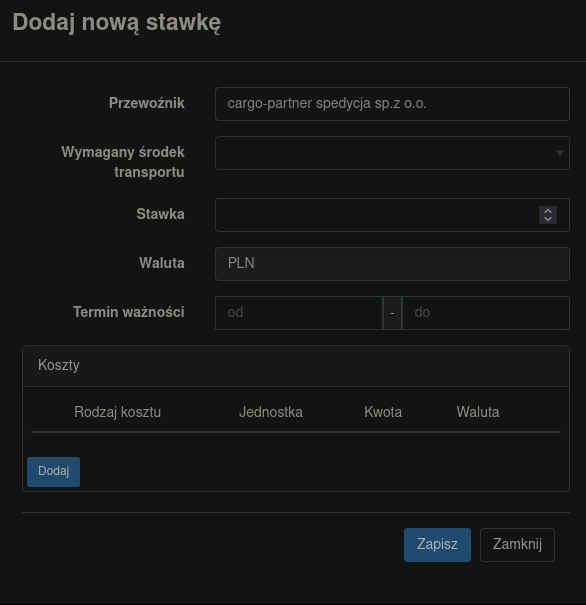
Naciśniecie Dodaj spowoduje dodanie wpisu, po uzupełnieniu danych należy zapisać koszt:
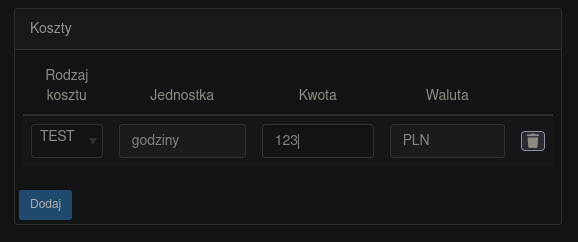
Jeśli transport jest powiązany z daną trasą, to przy dodawaniu kosztu, po wyborze typu kosztu, który został zdefinowany w cenniku, pozostałe pola zostaną uzupełnione automatycznie i zablokowane do edycji.
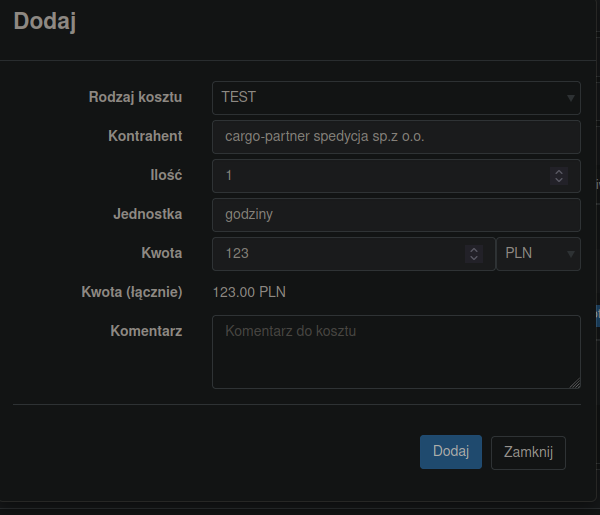
Do takiego kosztu nie trzeba dodawać komentarza.
Koszt ten po utworzeniu przyjmuje "Oczekuje na zatwierdzenie"(PendingState),
ale po zatwierdzeniu od razu przechodzi w stan "Do rozliczenia"(ToSettleState)
(nie da się akcpetować lub odrzucać jego ceny)
Statusy z grupy Rozliczenie
W ustawieniach typu transportu została dodana nowa grupa dla etapów (TASK_GROUP_PAYMENT):
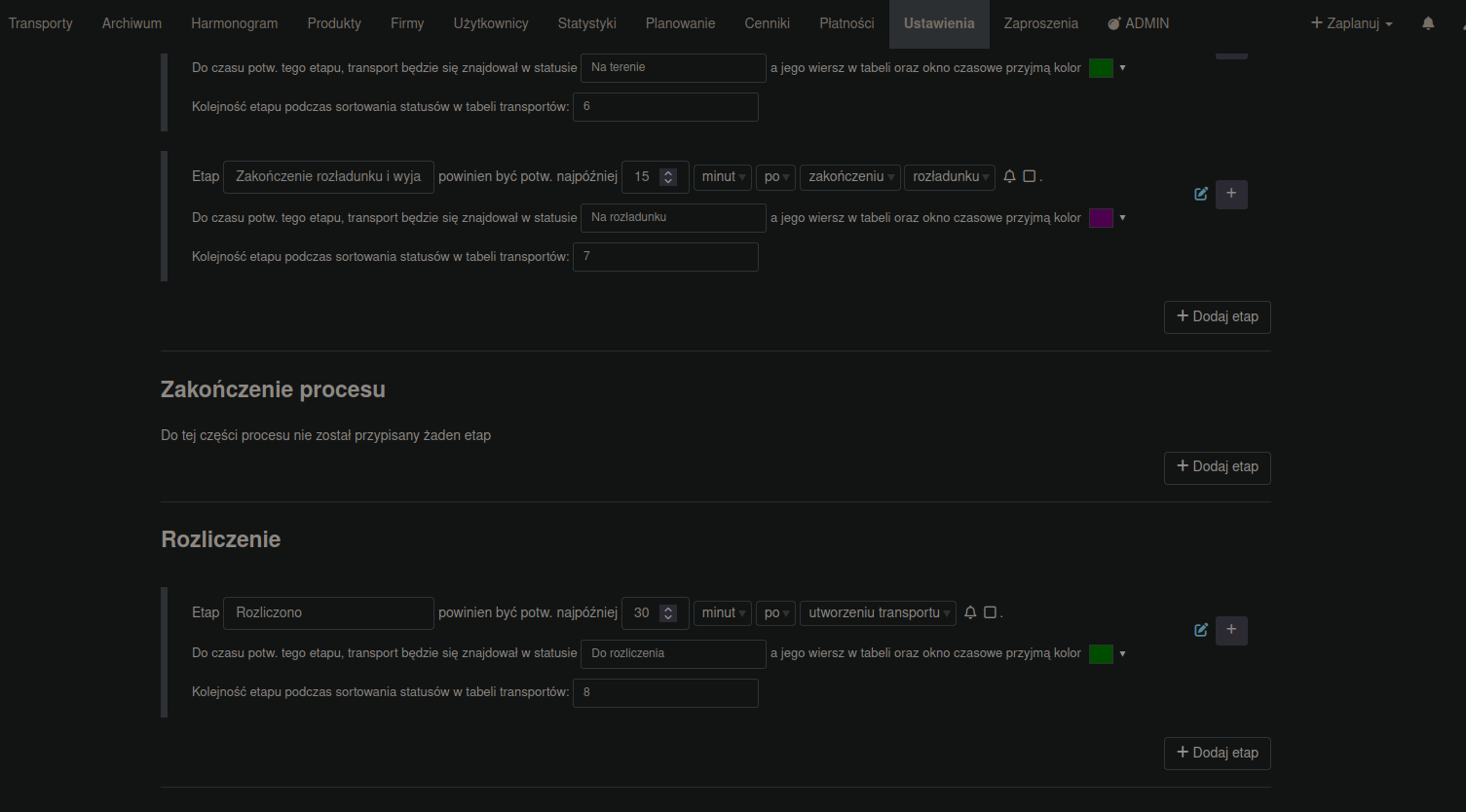
Taski z tej grupy dodawane są na końcu cyklu życia transportu.
Jeśli dany typ transportu ma takie etapy, w tabeli transportów pojawi się przełącznik pozwalający filtrować transporty aktywne i do rozliczenia:
Transporty aktywne — to takie, które mają niezatwierdzone etapy sprzed grupy Rozliczenie,
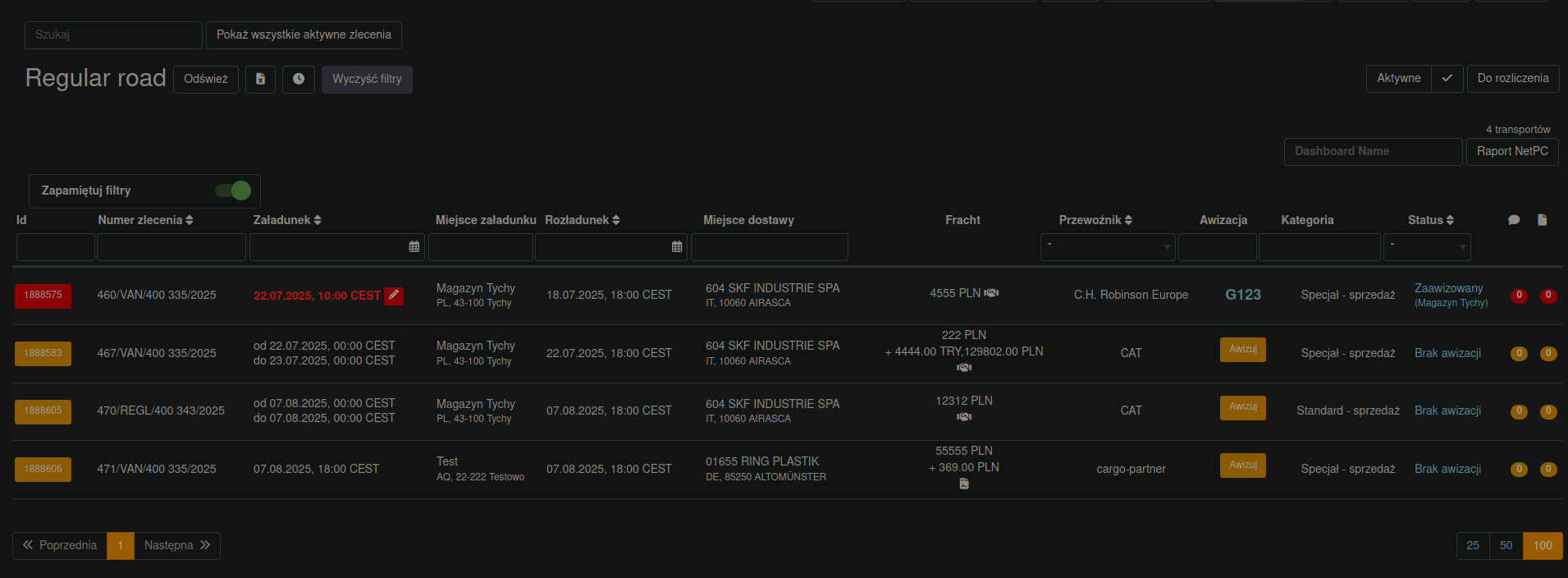
Do rozliczenia — zawiera takie transporty, które mają zatwierdzone wszystkie etapy sprzed grupy Rozliczenie
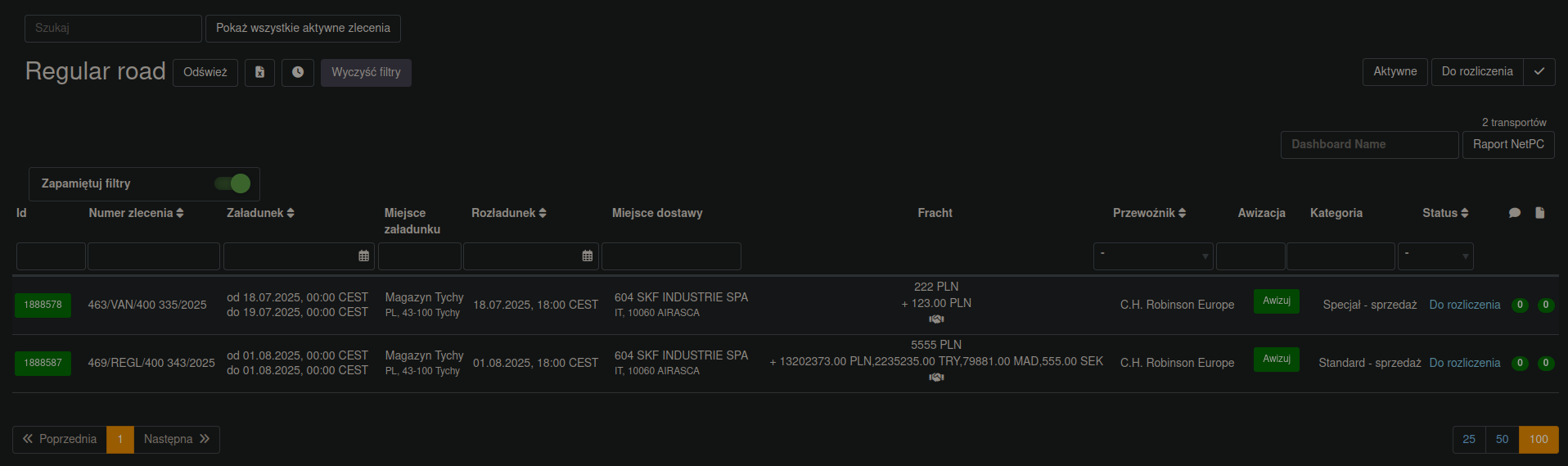
Etapy z grupy Rozliczenie, mogą mieć dodatkowo zaznaczone flagi (jeden task może mieć zaznaczoną tylko jedną z nich):
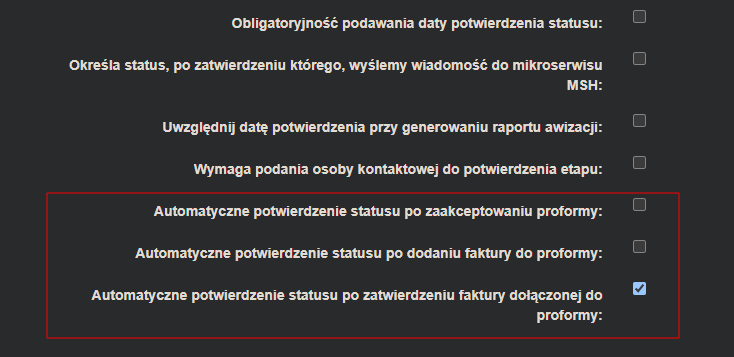
- "Automatyczne potwierdzenie statusu po zaakceptowaniu proformy"(Task#preinvoiceTask) - tego typu etapy zostaną automatycznie potwierdzone we wszystkich transportach powiązanych z proformą, po akceptacji proformy,
jeśli wszystkie koszty danego transportu mają potwierdzone proformy,
- "Automatyczne potwierdzenie statusu po dodaniu faktury do proformy"(Task#invoiceFileAddedTask) - tego typu etapy zostaną automatycznie potwierdzone we wszystkich transportach powiązanych z proformą, po dodaniu faktury do proformy,
jeśli wszystkie koszty danego transportu mają dodane faktury do proformy,
- Automatyczne potwierdzenie statusu po zatwierdzeniu faktury dołączonej do proformy"(Task#invoiceFileConfirmedTask) - tego typu etapy zostaną automatycznie potwierdzone we wszystkich transportach powiązanych z proformą, po zatwierdzeniu faktury do proformy,
jeśli wszystkie koszty danego transportu mają zatwierdzone faktury do proformy,
Sekcja Płatności
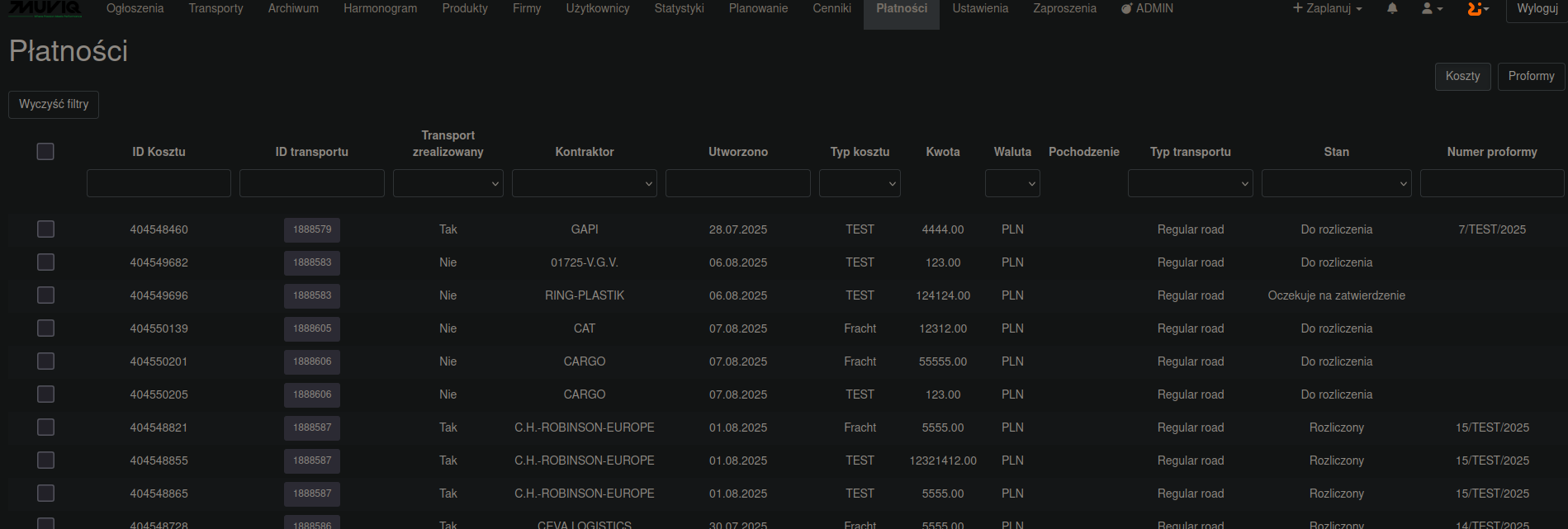
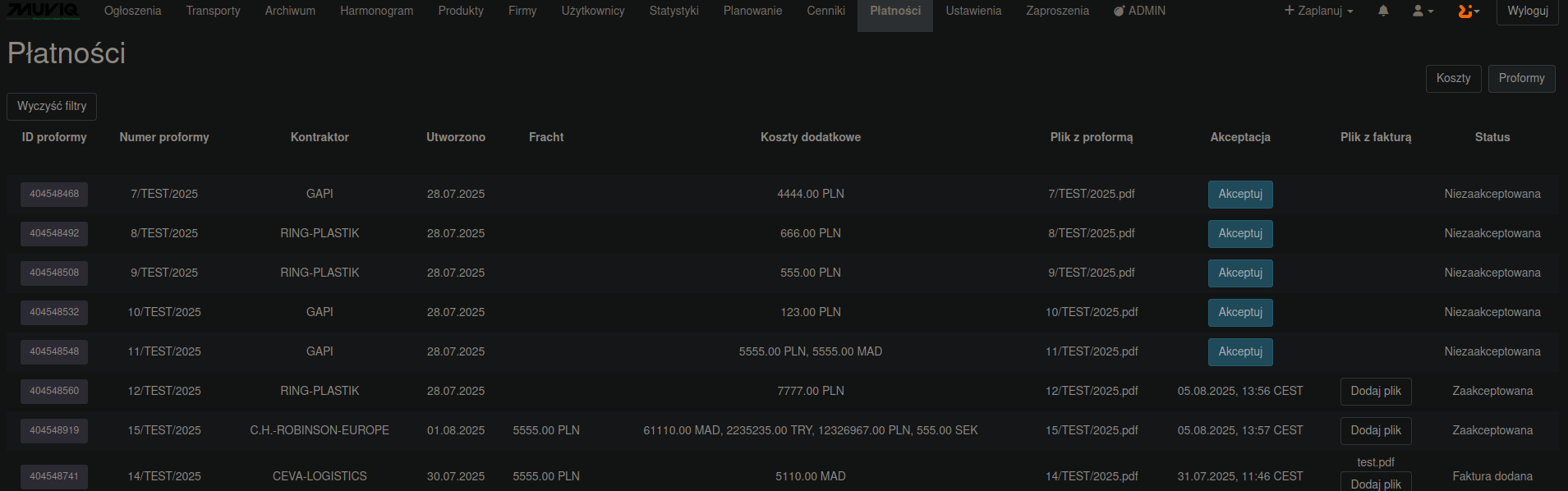
Wszystkie koszty i proformy dostępne są w sekcji Płatności.
Dostęp do sekcji zapewniają uprawnienia ogólne:
- Dostęp do zakładki „Płatności” (ROLE_PAYMENTS_TAB) - ogólny dostęp do sekcji Płatności,
- Dostęp do listy kosztów w zakładce „Płatności” (ROLE_PAYMENTS_COSTS_TAB) - dostep do podzakładki z kosztami,
- Dostęp do listy proform w zakładce „Płatności” (ROLE_PAYMENTS_PRE_INVOICES_TAB) - dostęp do podzakładki z proformami
Koszty:
Płatności:
Zakres uprawnienia związany ze stanem kosztu
Do uprawnień związanych z typem transportu,
został dodany kolejny zakres uprawnienia związany ze stanem kosztu (SurchargeStateBasedRestriction).
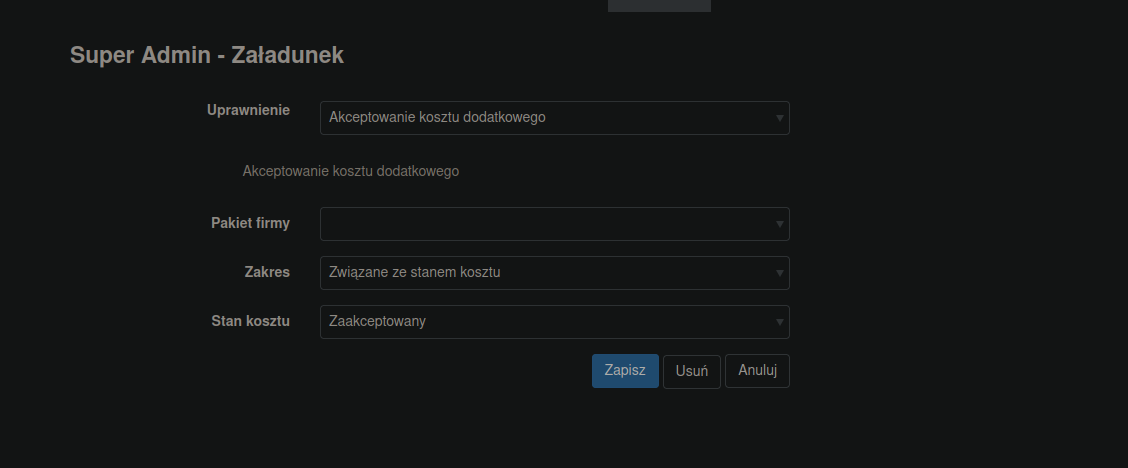
Dana operacja będzie możliwa, tylko jeśli koszt będzie w wybranym stanie.
Ostatnia zmiana: 2026-10-14 · Dariusz Bakowski
Zbudowano: 2026-11-20 10:32 UTC · wersja 1.0.0 · rewizja: 19fcdc12e