Proformy
Automatyczne generowanie numeru proformy
Numer proformy generowany jest automatycznie, używając sekwencji z bazy danych.
Konfiguracje automatycznego numeru znajdziemy w ustawieniach rozliczeń, które znajdują się w zakładce Ustawienia.
Dostęp do ustawień sterowany jest uprawnieniem ogólnym:
- Zarządzanie ustawieniami rozliczeń(ROLE_MANAGE_SETTLEMENT_SETTINGS)
Po dodaniu uprawnienia, w sekcji Inne ustawienia powinien pojawić się nowy guzik:
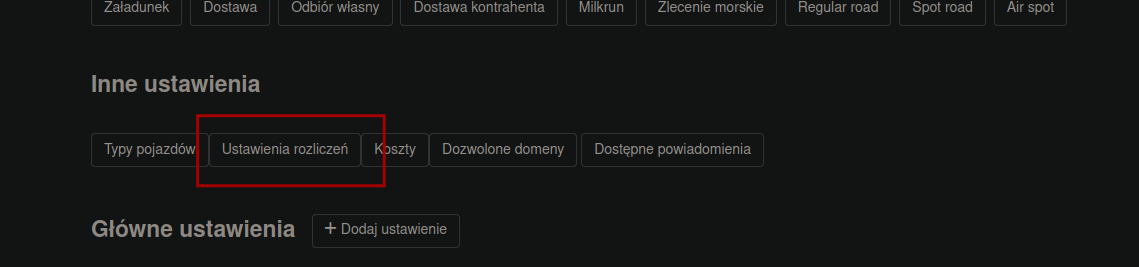
W menu możemy ustawić:
- Nazwa sekwencji dla pola numer proformy — nazwa sekwencji,
- Format automatycznie generowanego numeru proformy — dostępne zmiene to $sequence, za które zostanie podstawiony kolejny numer,
oraz YYYY za który podstawiony zostanie bierzący rok. Oprócz tych zmiennych możemy dodać dowolną kombinację tekstu i znaków np.:
$sequence/TEST/YYYY przy pierwszej proformie wygeneruje nam w 2025 roku, 1/TEST/2025

Tworzenie proformy
W sekcji Płatności, w zakładce Koszty,
wylistowane są wszystkie koszty dostępne dla danego użytkownika.
Pryncypał widzi wszystkie swoje koszty, kontraktorzy widzą tylko koszty przypisane do ich firmy.
Aby utworzyć proformę, należy mieć uprawnienie ogólne:
- Tworzenie proform(ROLE_CAN_CREATE_PRE_INVOICES)
Użytkownik z tym uprawnieniem może zaznaczać koszty, z których utworzy proformę.
Koszty muszą:
- należeć do jednego przewoźnika,
- nie być powiązane z proformą,
- być w statusie Do rozliczenia(ToSettleState),
- pochodzić z transportu, który ma zatwierdzone wszystkie etapy oprócz etapów z grupy Rozliczenie.
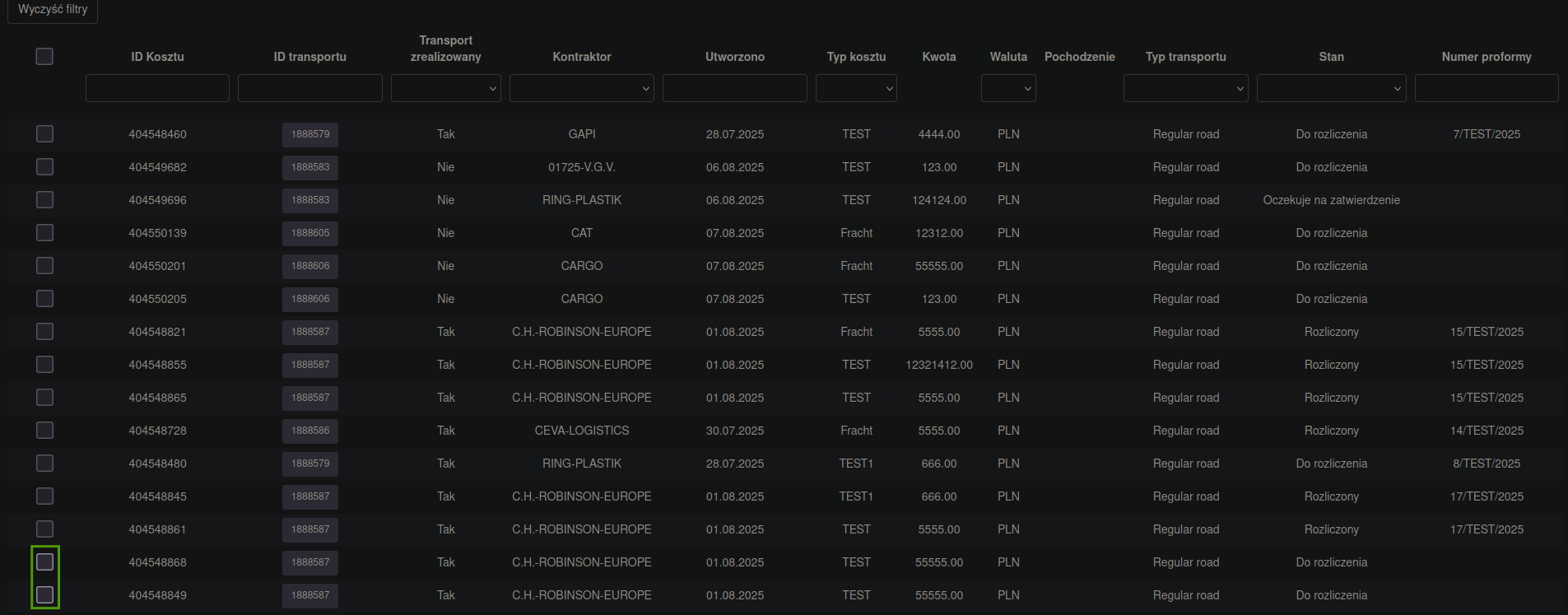
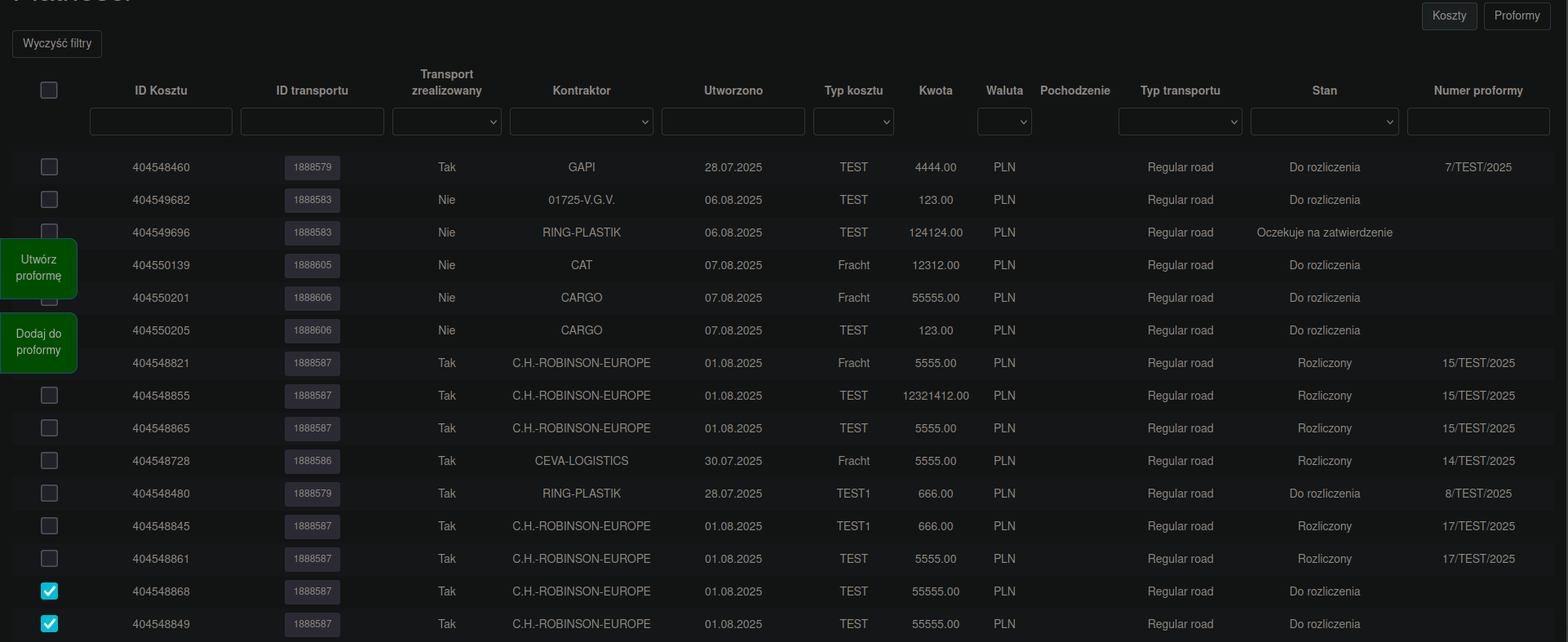
Po zaznaczeniu 1 lub więcej tego typu kosztów, po lewej stronie tabeli pojawi się przycisk "Utwórz proformę"
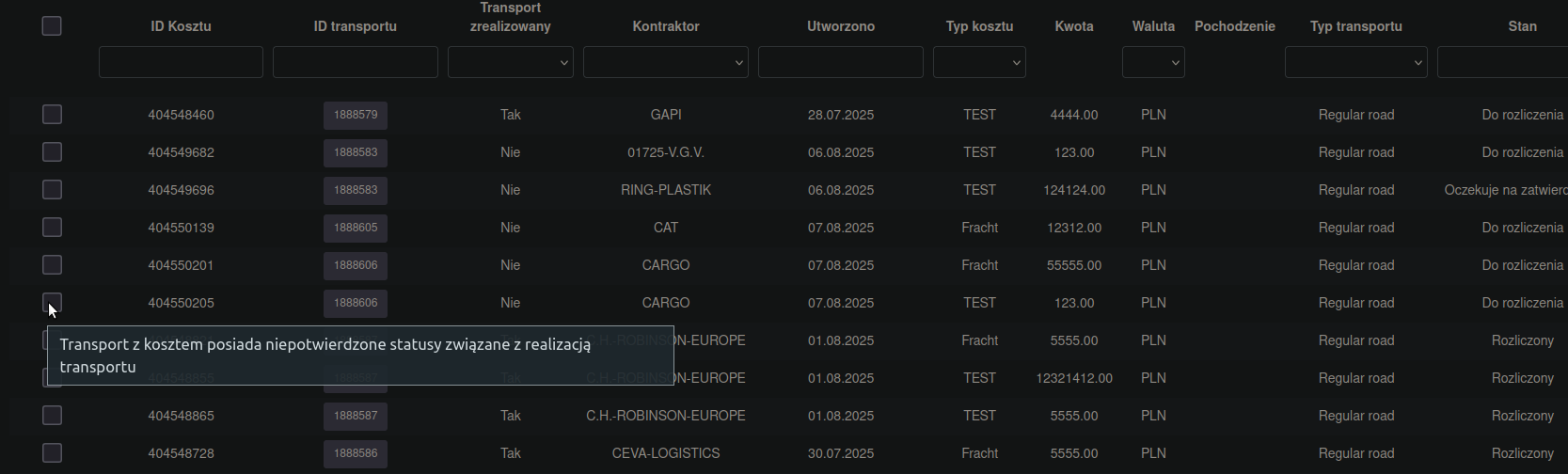
W pozostałych przypadkach checkbox bęzdzie wyszarzony i niemożliwy do zaznaczenia. Po najechaniu kursorem na checkbox powinniśmy otrzymać informacje z powodem, dla którego nie możemy go zaznaczyć.
Akceptowanie proformy
Aby zaakceptować proformę, należy mieć uprawnienie ogólne:
- "Akceptowanie proformy"(ROLE_CAN_ACCEPT_PREINVOICE)
W tabeli proform, w kolumnie Akceptacja, pojawi się przycisk Akceptuj, w kolumnie Status widzimy Niezaakceptowana:

Wszystkie koszty związane z proformą, przejdą do stanu "Gotowy do zafakturowania"(ReadyToInvoiceState).
Po dodaniu pliku faktury koszty przechodzą w stan "Zafakturowany"(InvoicedState), a po zatwierdzeniu faktury w stan "Zatwierdzony do płatności"(ApprovedForPaymentState).
Odrzucenie faktury cofa koszty do stanu "W proformie"(InPreinvoiceState).
Po naduszeniu przycisku proforma zostanie zaakceptowana, zamiast przycisku pojawi się data akceptacji, a w kolumnie Status zobaczymy Zaakceptowana:

Dodawanie kosztów do istniejącej proformy
Aby dodać koszt do proformy, należy mieć uprawnienie ogólne:
- Tworzenie proform(ROLE_CAN_CREATE_PRE_INVOICES)
Użytkownik z tym uprawnieniem może zaznaczać koszty, które doda do istniejącej proformy.
Koszty muszą:
- należeć do jednego przewoźnika,
- nie być powiązane z proformą,
- być w statusie Do rozliczenia(ToSettleState),
- pochodzić z transportu, który ma zatwierdzone wszystkie etapy oprócz etapów z grupy Rozliczenie.
Po zaznaczeniu 1 lub więcej tego typu kosztów, po lewej stronie tabeli pojawi się przycisk "Dodaj do proformy"
Po kliknięciu przycisku wyświetli się modal, w którym do wyboru będa wszystkie dostępne proformy danego kontraktora:
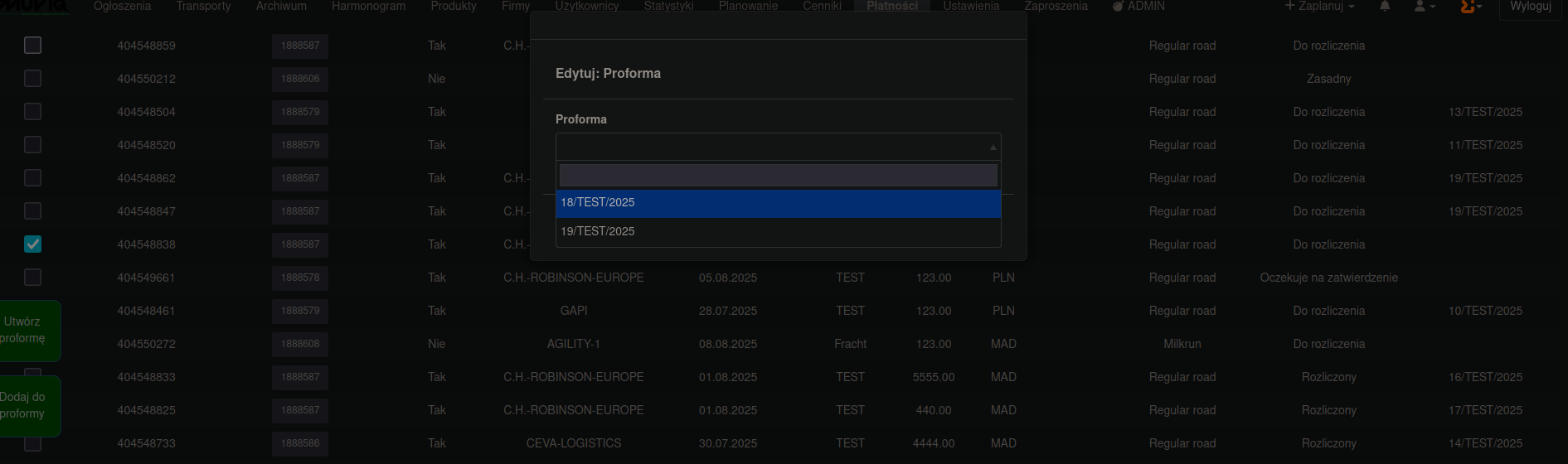
Po wyborze odpowiedniej proformy i kliknięciu Zapisz i zamknij, koszt zostanie do niej dodany.
Usuwanie kosztów z istniejącej proformy
Do usuwanie kosztów z istniejących proform, użytkownk musi mieć uprawnienie ogólne:
- Usuwanie kosztu z proformy"(ROLE_CAN_UNBIND_SURCHARGE)
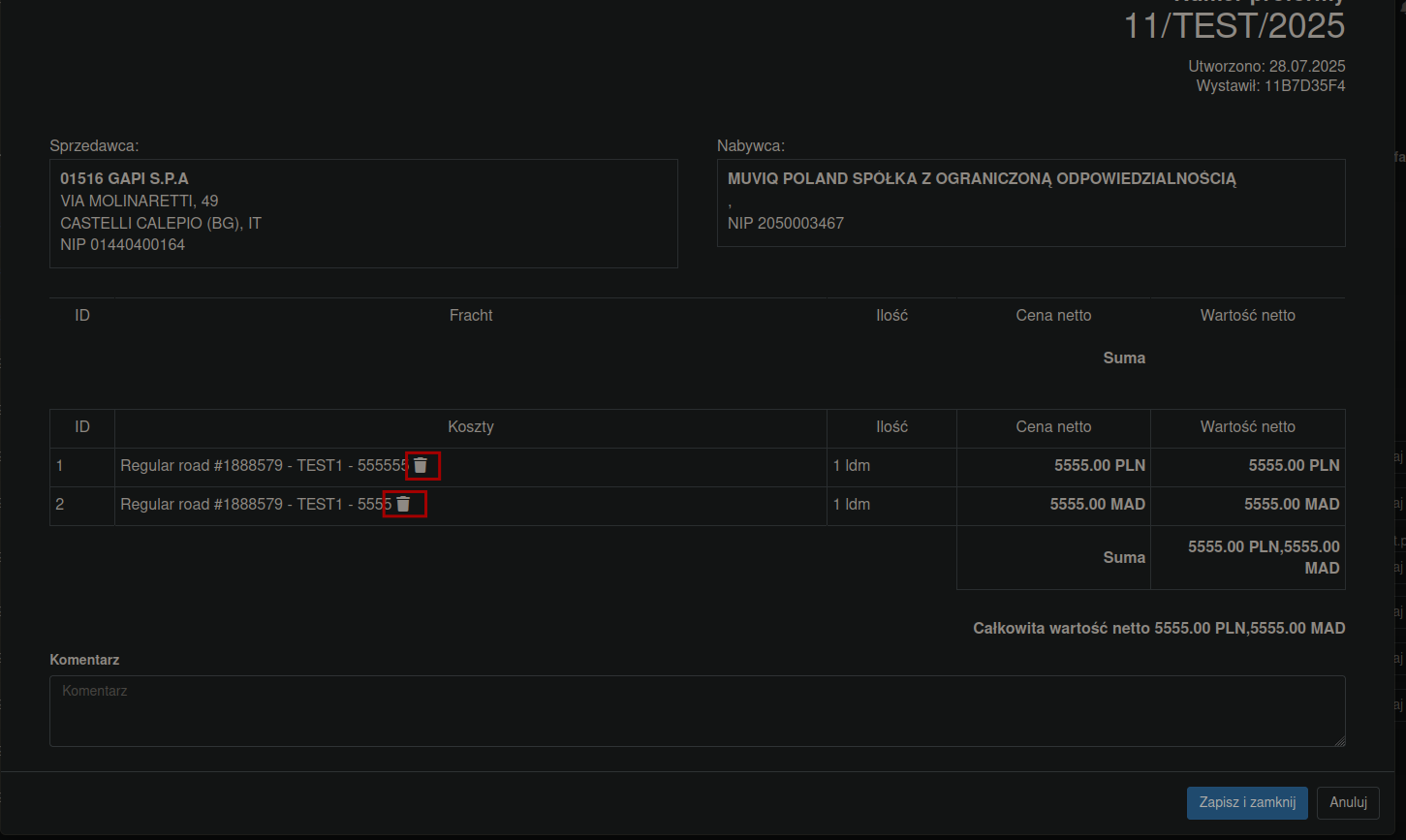
Jeśli koszt nie jest jedynym kosztem w danej proformie i jeśli proforma nie została jeszcze zaakceptowana, po otwarciu proformy (przycisk z numerem id w tabeli proform), przy koszcie zobaczymy ikone śmietnika. Po naduszeniu koszt zostanie odłączony od proformy i powinien być znowu dostępny w zakładce kosztów.
Generowanie pliku proformy
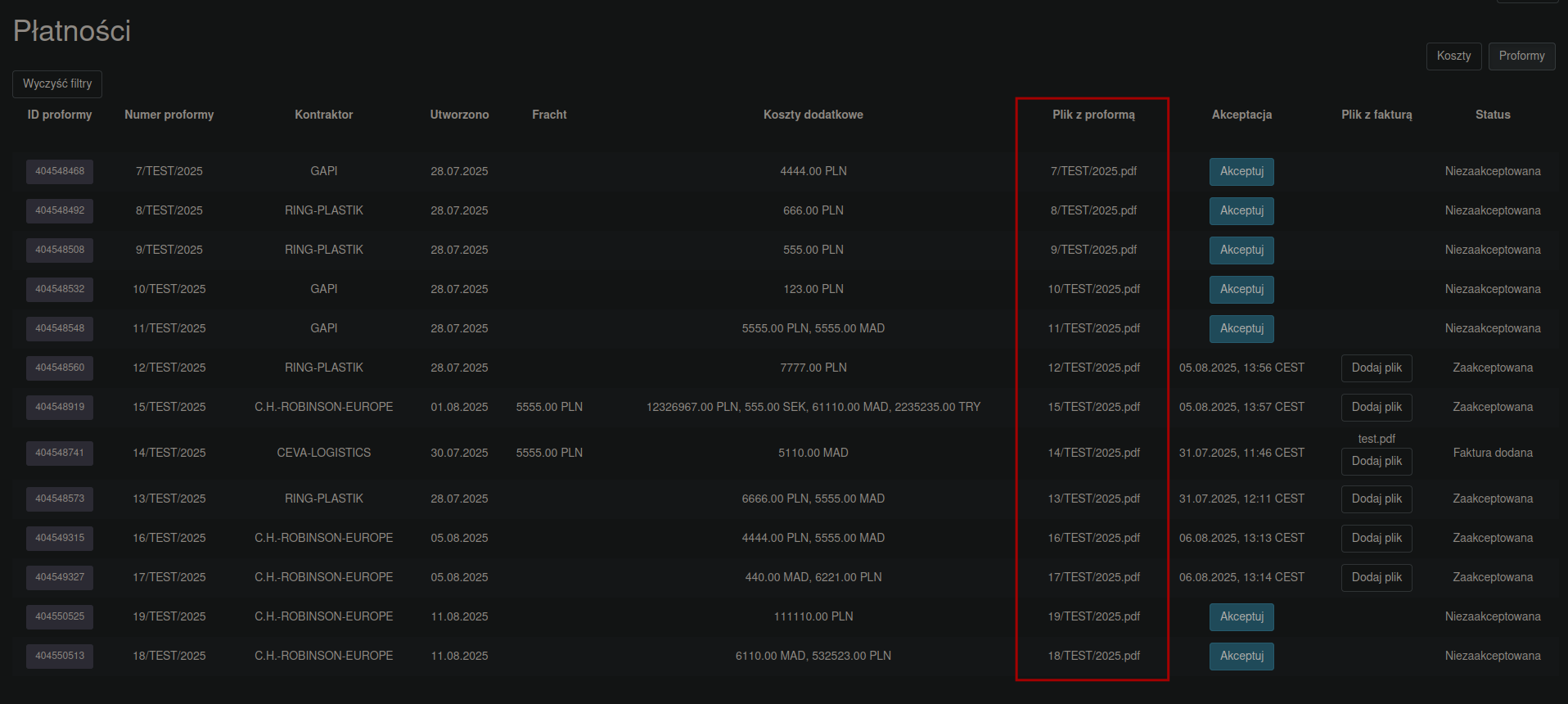
Z każdej proformy możemy wygenerować plik pdf, który ją odzwierciedla. Plik generowany jest w języku użytkownika. Aby wygenerować i pobrać plik, należy kliknąć łącze znajdujące się w tabeli proform, w kolumnie "Plik z proformą". Plik otworzy się w nowej zakładce z nazwą zawierającą numer proformy.
Dodawanie pliku faktury
Do każdej zaakceptowanej proformy, możemy dodać plik z fakturą.
Po zaakceptowaniu w kolumnie "Plik z fakturą" pojawi się przycisk "Dodaj plik".
Po wybraniu i wgraniu pliku na serwer w kolumnie Status zobaczymy "Faktura dodana".
Plik można dodawać dowolną ilość razy, każdorazowo nadpisująć poprzedni plik na serwerze.
Plik możemy pobrać, klikająć na nazwe pliku dostępną nad przyciskiem "Dodaj plik"
Pliki znajdują się w używanym przez platforme storage, w lokaliacji "INVOICES/<id_pryncypała>/<id_proformy>/<numer_proformy>/<nazwa_pliku>".

Blokowanie edycji profromy po dodaniu faktury
Po akceptacji proformy i przejściu proformy w status "Zaakceptowana" proforma jest zablokowana do edycji. Nie można już usuwać ani dodawawać do niej kosztów.
Usuwanie proformy
Do usuwanie proformy, użytkownk musi mieć uprawnienie ogólne:
- "Usuwanie proform"(ROLE_CAN_DELETE_PRE_INVOICES)
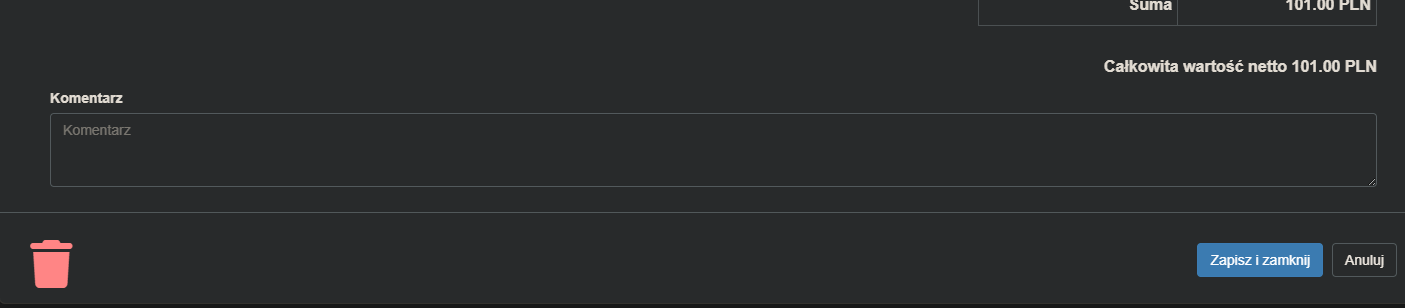
Po otwarciu szczegółów proformy (przycisk z numerem id w tabeli proform), w lewym dolnym rogu zobaczymy ikonę smietnika.
Po jego kliknięciu pojawi się okno z pytaniem "Czy na pewno chcesz usunąć proformę?", po jego potwierdzeniu proforma zostanie usunięta.
Po usunięciu proformy numer proformy przy kosztach zniknie, koszty będą ponownie dostępne do dodania do nowej proformy.
Proformę można usunąć do momentu akceptacji proformy.
Zamknięcie proformy
Do zamknięcia proformy, użytkownik musi mieć uprawnienie ogólne:
- "Zatwierdzenie faktury dodanej do proformy"(ROLE_CAN_CONFIRM_FINAL_INVOICE)
Przy zaakceptowanej proformie, która posiada dodaną fakturę w kolumnie 'Zatwierdzenie faktury' widoczny jest przycisk 'Zatwierdź'. Po kliknięciu tego przycisku, w jego miejscu pojawi się data wykonania tej akcji.


Ręczna edycja rabatu Line Haul (faktura CHR)
Do edycji rabatu użytkownik musi mieć uprawnienie ogólne (domyślnie nienadane):
- "Edycja rabatu Line Haul z faktury CHR na proformie"(ROLE_CAN_EDIT_PREINVOICE_LINE_HAUL_DISCOUNT)
Pole "Rabat Line Haul (faktura CHR)" w formularzu proformy jest edytowalne, gdy jest widoczne (włączony "Odczyt rabatu z pliku faktury" w ustawieniach cennika typu transportu, proforma z kosztami jednego transportu) i proforma nie ma jeszcze zatwierdzonej faktury. Edycja jest możliwa przy każdym statusie odczytu, także przed dołączeniem pliku faktury.
Wartość zapisuje się razem z proformą. Musi mieścić się w zakresie 0 ≤ x < 100 i mieć najwyżej 2 miejsca po przecinku.
Wpisana wartość dostaje status odczytu "Wprowadzono ręcznie" (MANUAL). Wyczyszczenie pola usuwa wartość i status.
Zmiana trafia do historii proformy z loginem użytkownika, a wynik porównania z rabatem ze stawki przelicza się.
Ponowny odczyt pliku faktury z CHR nadpisuje wartość wprowadzoną ręcznie.
Ostatnia zmiana: 2026-10-27 · kamil_szulc
Zbudowano: 2026-11-20 10:32 UTC · wersja 1.0.0 · rewizja: 19fcdc12e