Strona może być nieaktualna
Nikt jej nie zmieniał od 62 miesięcy (ostatni commit: 2021-09-15, kaatarzyna). Jeśli opisuje stan, którego już nie ma, zgłoś ją jako nieaktualną.
Grupy asortymentowe
Tworzenie grupy asortymentowej
W celu utworzenia nowej grupy asortymentowej należy zalogować się na konto z dostępem do zakładki Ustawienia oraz przypisanym uprawnieniem ROLE_CREATE_ASSORTMENT_GROUP.
W kolejnym kroku należy przejść do widoku edycji magazynu za pomocą ikony edycji przy wybranym magazynie:

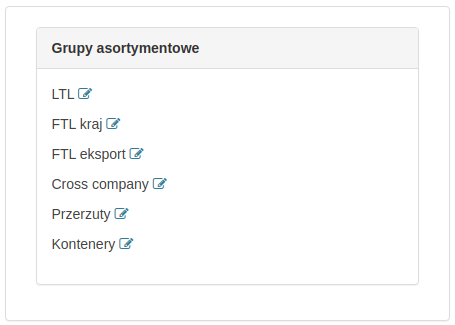
W formularzu edycji magazynu powinna być widoczna sekcja Grupy asortymentowe:
Sekcja grup asortymentowych widoczna będzie jeśli istnieje przynajmniej jedna grupa asortymentowa przypisana do danego magazynu.
Poniżej sekcji grup znajdować się powinien klawisz +Dodaj grupę asortymentową:

Po kliknięciu w wyżej wspomniany klawisz dodawania grupy asortymentowej system przeniesie nas do formularza tworzenia grupy:
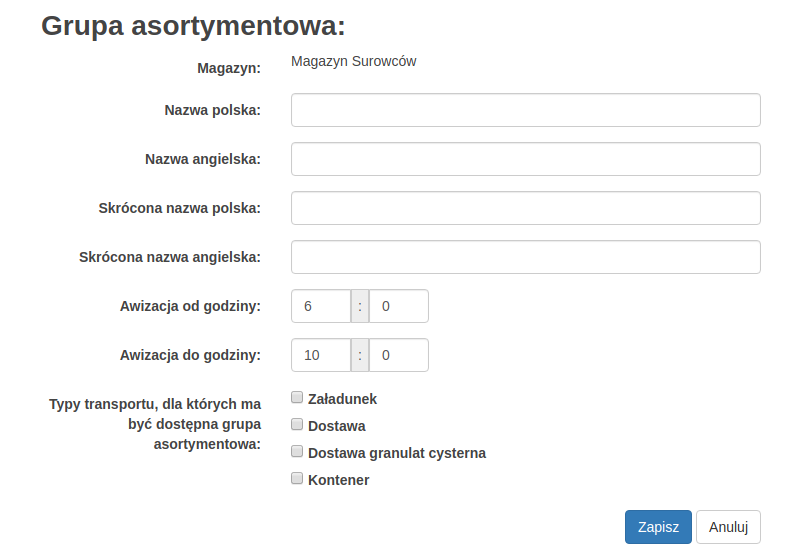
Wymagania pól:
- Nazwa polska - pole tekstowe - wymagane
- dodatkowe wymaganie - co najmniej trzy znaki
- Nazwa angielska - pole tekstowe - wymagane
- dodatkowe wymaganie - co najmniej trzy znaki
- Skrócona nazwa polska - pole tekstowe - wymagane
- Skrócona nazwa angielska - pole tekstowe - wymagane
- Awizacja od godziny - pola numeryczne - wymagane
- dodatkowe wymaganie - godziny muszą mieścić sie w godzinach pracy magazynu
- Awizacja do godziny - pola numeryczne - wymagane
- dodatkowe wymaganie - godziny muszą mieścić sie w godzinach pracy magazynu
- Typy transportu - lista pól typu checkbox - pole nie wymagane
Po wypełnieniu formularza, w celu zapisania grupy należy kliknąć przycisk Zapisz.
Edycja grupy asortymentowej
W celu edytowania istniejącej grupy asortymentowej należy zalogować się na konto z dostępem do zakładki Ustawienia oraz przypisanym uprawnieniem ROLE_EDIT_ASSORTMENT_GROUP.
W kolejnym kroku należy przejść do widoku edycji magazynu za pomocą ikony edycji przy wybranym magazynie:
W sekcji Grupy asortymentowe należy kliknąć przycisk edycji przy wybranej grupie:
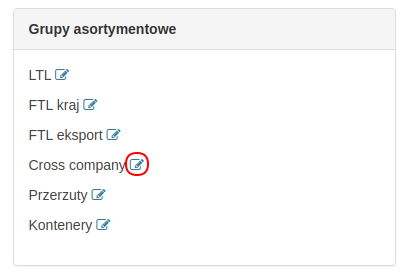
Po wybraniu grupy system przeniesie nas do formularza grupy asortymentowej.
Walidacja obowiązująca podczas edycji jest taka sama jak w przypadku tworzenia nowej grupy.
Po zakończonej edycji należy kliknąć przycisk Zapisz.
Usuwanie grupy asortymentowej
W celu usunięcia grupy asortymentowej należy wejść w formularz edycji wybranej grupy (kroki opisane w rozdziale (Edycja grupy asortymentowej).
Następnie należy kliknąć przycisk Usuń, system poprosi nas o potwierdzenia akcji. Po potwierdzeniu grupa asortymentowa powinna zostać poprawnie usunięta.
Wybranie grupy asortymentowej podczas tworzenia nowego transportu
Pole Grupa asortymentowa pojawi się w formularzu transportu gdy spełnione będą następujące warunki:
- wybrany magazyn będzie posiadał przynajmniej jedną grupę asortymentową
- wybrany magazyn będzie miał powiązany wybrany typ transportu
- wybrany typ transportu będzie zaznaczony w grupie asortymentowej
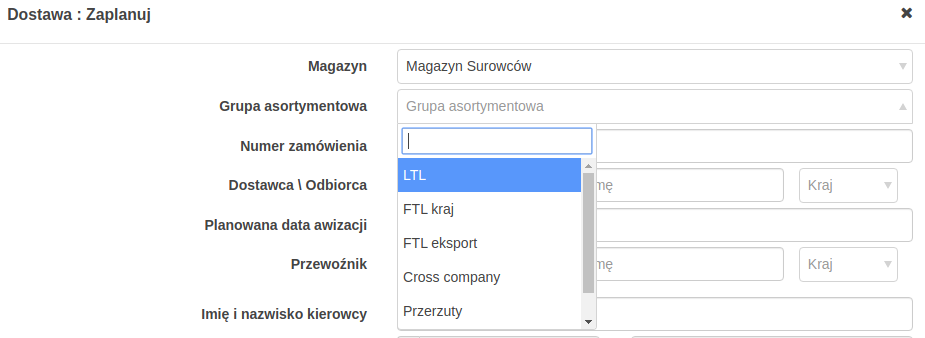
Po spełnieniu wyżej wymienionych wymagań w formularzu transportu pojawi się pole Grupa asortymentowa:

Pole powinno posiadać do wybory wszystkie grupy, które są powiązane z wybranym w formularzu magazynem oraz z typem transportu, którego formularz dotyczy:
Walidacja pola
Pole Grupa asortymentowa jest polem wymaganym podczas tworzenia nowego transportu:

Podczas edycji istniejącego transportu pole Grupa asortymentowa powinno być zablokowane do edycji:
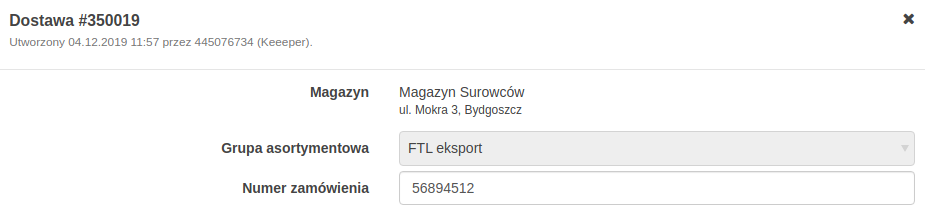
Awizacja transportu z wybraną grupą asortymentową
Dodając lub edytując awizację, po przejściu do harmonogramu zostaną wyświetlone tylko godziny, które są przypisane do grupy wybranej w zleceniu.
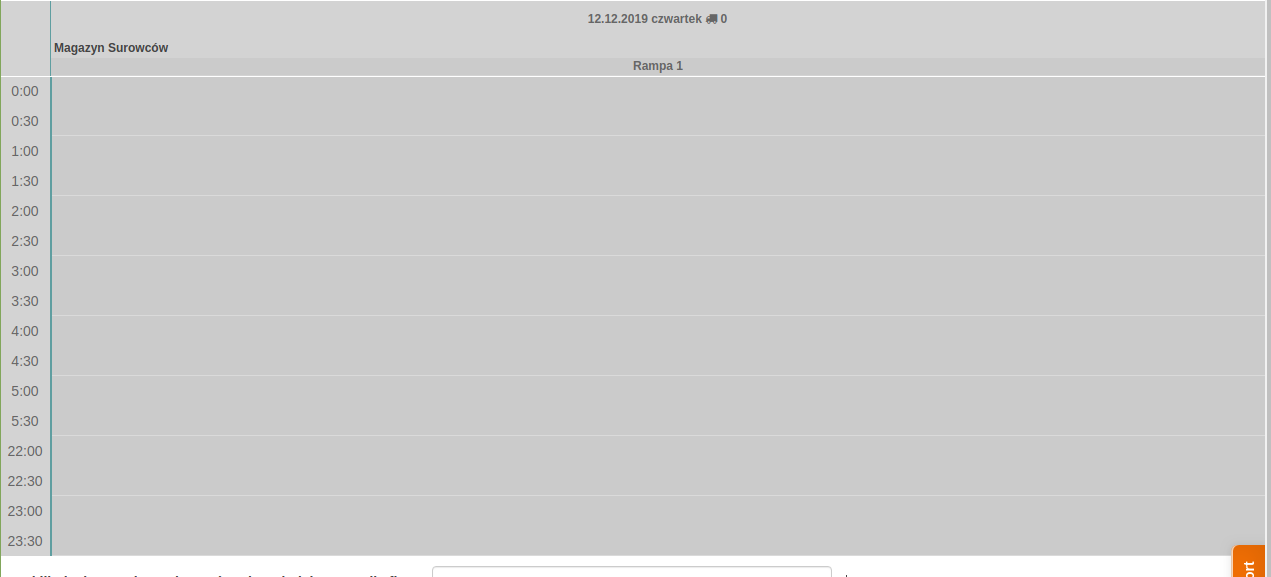
W ten sposób nie ma możliwości dodania awizacji poza grupą asortymentową.
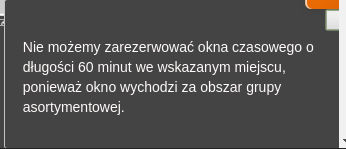
Jedynym możliwym sposobem aby awizacja znalazła się poza obszarem grupy asortymentowej jest przesunięcie okna w harmonogramie na koncie użytkownika z rolą ROLE_CAN_MOVE_WINDOW_OUT_OF_ASSORTMENT_GROUP. Użytkownik nie posiadający tej roli otrzyma komunikat:
Ostatnia zmiana: 2021-09-15 · kaatarzyna
Zbudowano: 2026-11-20 10:32 UTC · wersja 1.0.0 · rewizja: 19fcdc12e