Strona może być nieaktualna
Nikt jej nie zmieniał od 16 miesięcy (ostatni commit: 2025-07-04, Dariusz Bąkowski). Jeśli opisuje stan, którego już nie ma, zgłoś ją jako nieaktualną.
Funkcjonalność czasu przejazdu w trasach
Funkcjonalność zarządzania czasami przejazdu pozwala na definiowanie i edytowanie czasu potrzebnego na przejazd między kolejnymi odcinkami na trasie.
System automatycznie tworzy segmenty pomiędzy wszystkimi punktami trasy i umożliwia wprowadzenie czasu przejazdu dla każdego segmentu.
Interfejs użytkownika
Tabela czasów przejazdu
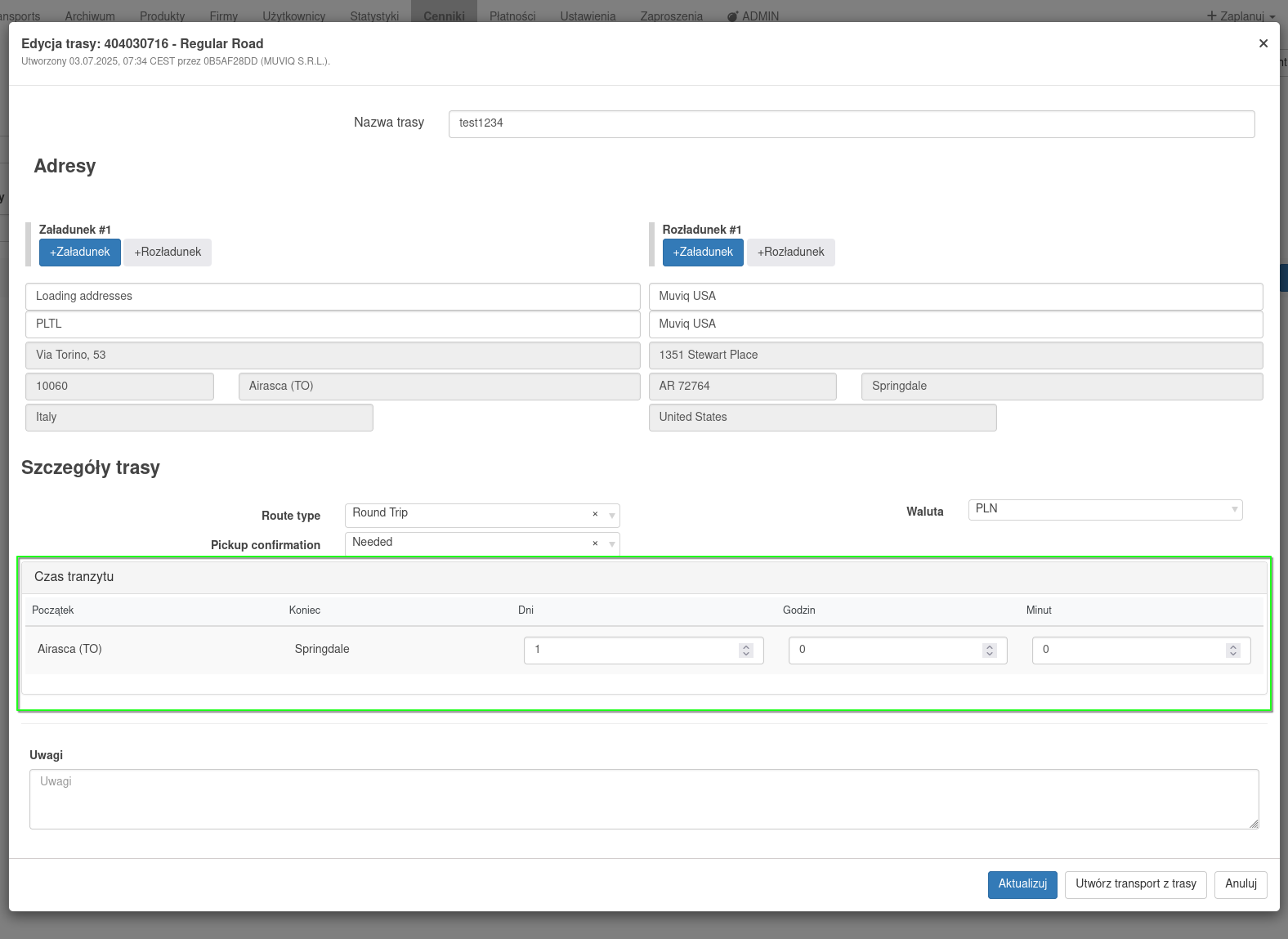 System wyświetla tabelę ze wszystkimi segmentami trasy, gdzie każdy wiersz reprezentuje jeden segment (przejazd z punktu A do punktu B).
Jak włączyć tabele?
Aby włączyć tabele czasu tranzytu należy w ustawieniach cennika włączyć nową opcje:
Kolumny tabeli
Wartości w kolumnach bierzemy na podstawie adresów (route-address) w kolejności od lewej do prawej - sortowane po idx.
- Od - punkt startowy odcinka (miasto)
- Do - punkt docelowy segmentu (miasto)
- Dni - liczba dni potrzebnych na przejazd
- Godziny - liczba godzin potrzebnych na przejazd
- Minuty - liczba minut potrzebnych na przejazd
Pola wprowadzania czasu
Każdy odcinek ma trzy pola numeryczne do wprowadzania czasu:
- Dni: wartość od 0 do 365
- Godziny: wartość od 0 do 23
- Minuty: wartość od 0 do 59
Automatyczne ustawianie dat w zleceniach
Cel funkcjonalności
System automatycznie oblicza i ustawia daty przyjazdu w kolejnych punktach trasy na podstawie: - Daty/godziny (arrivalDate) w pierwszym punkcie trasy - Zdefiniowanych czasów przejazdu między punktami
Dzięki temu użytkownik nie musi ręcznie ustawiać dat w każdym punkcie podczas tworzenia zlecenia.
Gdzie działa automatyczne ustawianie dat
Funkcjonalność jest aktywna tam gdzie mamy skonfigurowany arrivalDate w stepach transportu.
Warunki aktywacji funkcjonalności
Aby system automatycznie ustawiał daty, muszą być spełnione wszystkie warunki:
✅ Włączona opcja w cenniku - "Uwzględnij czas tranzytu w formularzu trasy"
✅ Zdefiniowane czasy przejazdu - wszystkie segmenty trasy mają wprowadzone czasy
✅ Wybrana trasa - w zleceniu jest wybrany szablon trasy
✅ Zgodność punktów - punkty w zleceniu zgadzają się z punktami w trasie
✅ Widoczne pola dat - wszystkie punkty mają widoczne pole arrivalDate
Proces automatycznego ustawiania dat
1. Tworzenie nowego zlecenia
Krok 1: Użytkownik tworzy zlecenie z trasy lub wybiera szablon trasy
Krok 2: System sprawdza czy spełnione są warunki aktywacji
Krok 3: Jeśli warunki są spełnione, system automatycznie oblicza daty: - Bierze datę/godzinę z pierwszego punktu - Dodaje czas przejazdu do pierwszego segmentu → data dla drugiego punktu - Dodaje czas przejazdu do drugiego segmentu → data dla trzeciego punktu - I tak dalej...
2. Edycja dat w zleceniu
Zmiana daty w pierwszym punkcie: - System automatycznie przelicza daty we wszystkich kolejnych punktach - Zachowuje zdefiniowane czasy przejazdu
Zmiana daty w drugim lub kolejnym punkcie: - System nie aktualizuje dat w kolejnych punktach - Użytkownik przejmuje kontrolę nad datami
3. Edycja istniejącego zlecenia
Podczas edycji zapisanego zlecenia obowiązują te same zasady: - Zmiana pierwszego punktu → przeliczenie wszystkich kolejnych - Zmiana drugiego/kolejnego punktu → brak automatycznych aktualizacji
Ostatnia zmiana: 2025-07-04 · Dariusz Bąkowski
Zbudowano: 2026-11-20 10:32 UTC · wersja 1.0.0 · rewizja: 19fcdc12e