Strona może być nieaktualna
Nikt jej nie zmieniał od 62 miesięcy (ostatni commit: 2021-09-15, kaatarzyna). Jeśli opisuje stan, którego już nie ma, zgłoś ją jako nieaktualną.
Separation time window and advice
Rozdzielenie okna czasowego i danych awizacji
Za funkcjonalność odpowiadają:
dwie flagi w typie transportu

dwie flagi w ustawieniach workflow

oraz uprawnienia
- Dodanie okna czasowego awizacji
- Dodanie danych awizacji
Dodatkowe założenia
W workflow task Wybór okna czasowego oraz Podanie danych awizacji muszą być w odpowiedniej kolejności
Proces dane -> okno - Podanie danych awizacji przed Wybór okna czasowego, inaczej tworząc awizację potwierdzimy oba statusy
Proces okno -> dane - Wybór okna czasowego przed Podanie danych awizacji, inaczej po dodaniu awizacji nie utworzą się statusy z sekcji Załadunki i rozładunki
Oba taski muszą znajdować się w sekcji Prace przygotowawcze w ustawieniach workflow
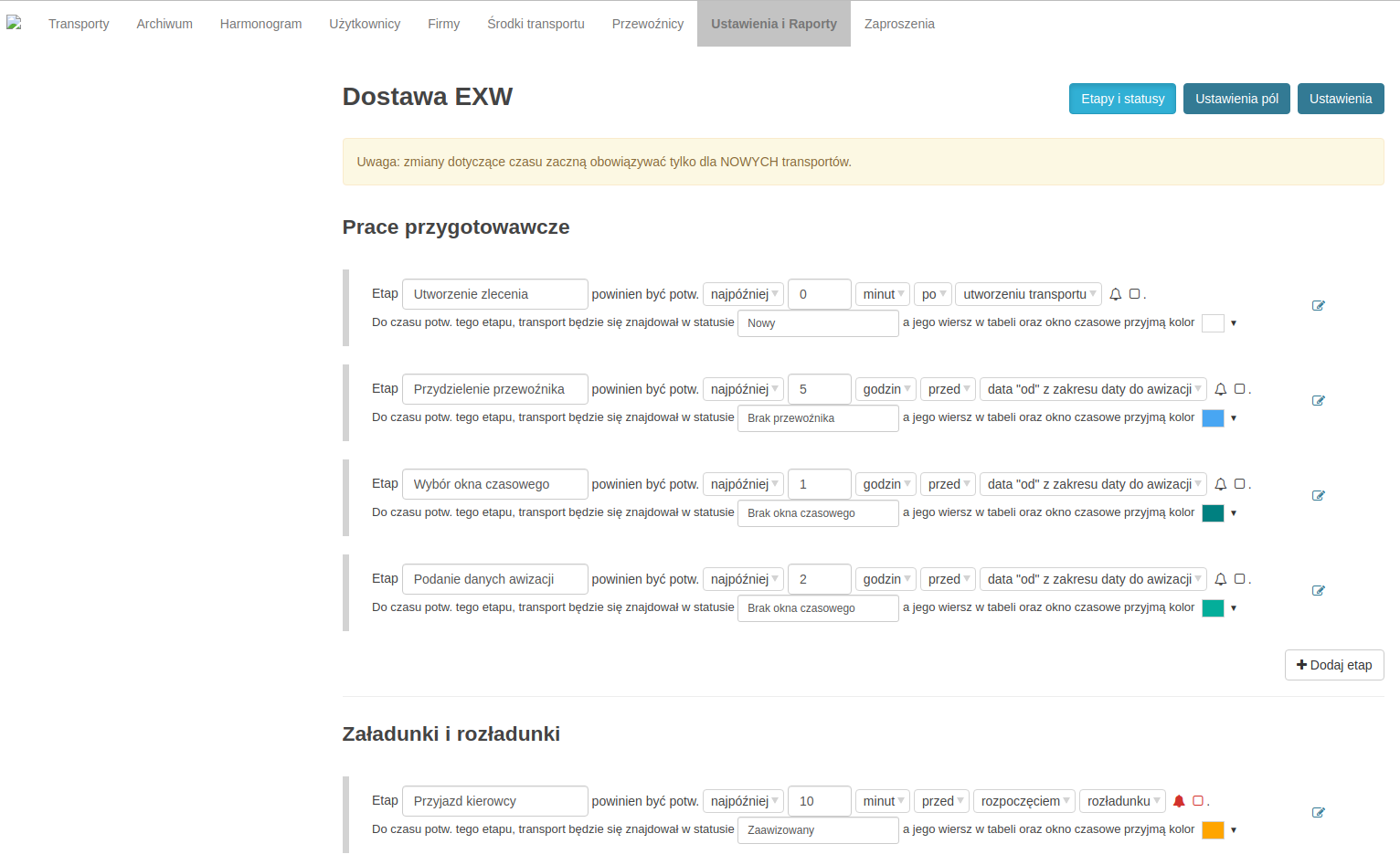
Proces dane -> okno
Opcja pierwsza
| Gdzie flaga | Nazwa flagi | Wartość |
|---|---|---|
| Typ transportu | Określa, czy dodanie okna ma być oddzielnym etapem od dodania danych awizacji | TRUE |
| Typ transportu | Określa, czy wybór okna ma być przed dodaniem danych awizacji | FALSE |
| Typ transportu | Dane awizacji zapisywane już podczas tworzenia transportu | FALSE |
| Typ transportu | Obligatoryjność wyboru okna czasowego przy tworzeniu transportu | FALSE |
| Gdzie flaga | Nazwa flagi | Wartość |
|---|---|---|
| Task - Podanie danych awizacji | Określa, czy dodanie okna ma być oddzielnym etapem od dodania danych awizacji | TRUE |
| Task - Wybór okna czasowego | Określa, czy wybór okna ma być przed dodaniem danych awizacji | TRUE |
- W tabeli w kolumnie Awizacja użytkownik z uprawnieniem do dodawania awizacji klika przycisk "Awizuj"
- Po kliknięciu pojawia się formularz danych awizacji, bez przechodzenia do harmonogramu
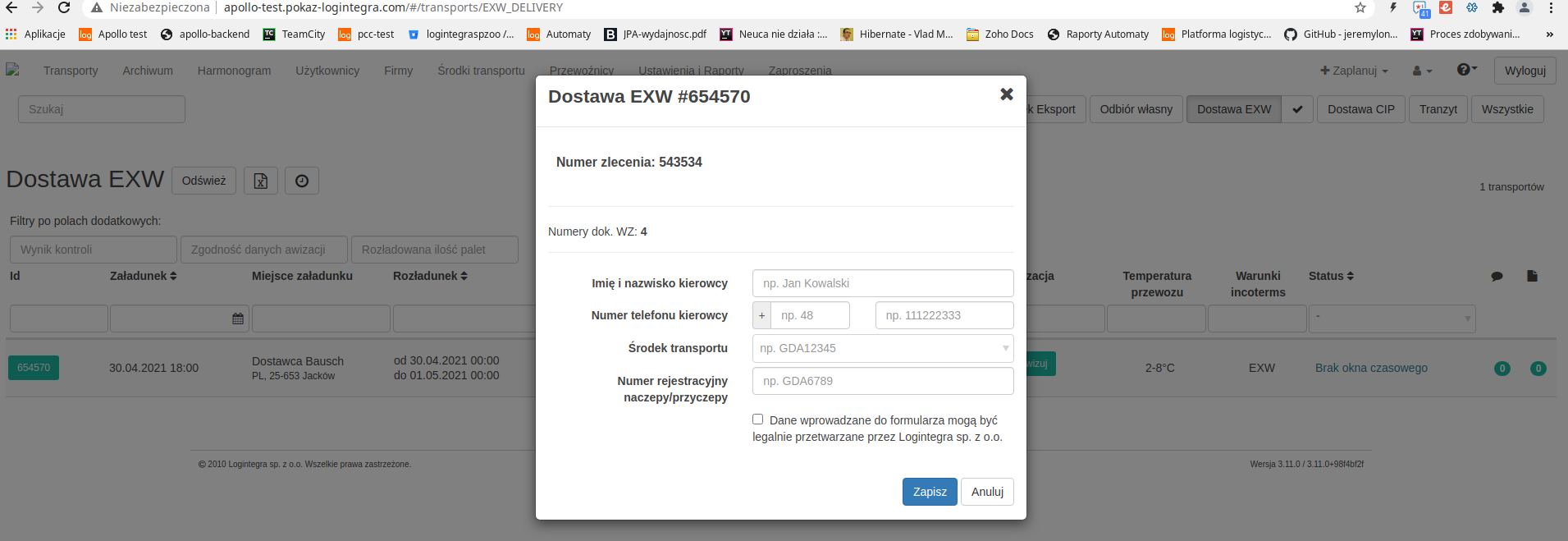
- Po wypełnieniu danych i kliknięciu zapisz oprócz numeru rejestracyjnego pojawia się przycisk "Dodaj okno czasowe"
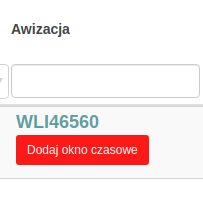
- Po kliknięciu "Dodaj okno czasowe" jest wybór okna/okien czasowych i po ustawieniu okna wyświetla się ponownie formularz z danymi
- Po zapisaniu zapisuje się okno czasowe
Opcja druga
| Gdzie flaga | Nazwa flagi | Wartość |
|---|---|---|
| Typ transportu | Określa, czy dodanie okna ma być oddzielnym etapem od dodania danych awizacji | TRUE |
| Typ transportu | Określa, czy wybór okna ma być przed dodaniem danych awizacji | FALSE |
| Typ transportu | Dane awizacji zapisywane już podczas tworzenia transportu | TRUE |
| Typ transportu | Obligatoryjność wyboru okna czasowego przy tworzeniu transportu | FALSE |
- Tworząc zlecenie podajemy dane awizacji
- W tabeli klikamy przycisk "Dodaj okno czasowe"
- Przechodzimy do harmonogramu i stawiamy okno
Proces okno -> dane
Opcja pierwsza
| Gdzie flaga | Nazwa flagi | Wartość |
|---|---|---|
| Typ transportu | Określa, czy dodanie okna ma być oddzielnym etapem od dodania danych awizacji | TRUE |
| Typ transportu | Określa, czy wybór okna ma być przed dodaniem danych awizacji | TRUE |
| Typ transportu | Dane awizacji zapisywane już podczas tworzenia transportu | FALSE |
| Typ transportu | Obligatoryjność wyboru okna czasowego przy tworzeniu transportu | FALSE |
| Gdzie flaga | Nazwa flagi | Wartość |
|---|---|---|
| Task - Wybór okna czasowego | Określa, czy wybór okna ma być przed dodaniem danych awizacji | TRUE |
| Task - Podanie danych awizacji | Określa, czy dodanie okna ma być oddzielnym etapem od dodania danych awizacji | TRUE |
- W tabeli w kolumnie Awizacja użytownik z uprawnieniem do dodawania okna czasowgo klika przycisk "Dodaj okno czasowe"
- Po kliknięciu "Dodaj okno czasowe" jest wybór okna/okien czasowych i po ustawieniu okna nie wyświetla się formularz awizacji.
- Po kliknięciu "Awizuj" pojawia się formularz danych awizacji, bez przechodzenia do harmonogramu
Opcja druga
| Gdzie flaga | Nazwa flagi | Wartość |
|---|---|---|
| Typ transportu | Określa, czy dodanie okna ma być oddzielnym etapem od dodania danych awizacji | TRUE |
| Typ transportu | Określa, czy wybór okna ma być przed dodaniem danych awizacji | TRUE |
| Typ transportu | Dane awizacji zapisywane już podczas tworzenia transportu | FALSE |
| Typ transportu | Obligatoryjność wyboru okna czasowego przy tworzeniu transportu | TRUE |
- Wypełniamy formularz zlecenia
- Klikamy "Dalej"
- Przechodzimy do harmonogramu i stawiamy okno, po ustawieniu okna nie wyświetla się formularz awizacji.
- W tabeli klikamy przycisk "Awizuj"
- Po kliknięciu "Awizuj" pojawia się formularz danych awizacji, bez przechodzenia do harmonogramu
Proces okna razem z danymi
Opcja pierwsza
| Gdzie flaga | Nazwa flagi | Wartość |
|---|---|---|
| Typ transportu | Określa, czy dodanie okna ma być oddzielnym etapem od dodania danych awizacji | FALSE |
| Typ transportu | Określa, czy wybór okna ma być przed dodaniem danych awizacji | FALSE/TRUE |
| Typ transportu | Dane awizacji zapisywane już podczas tworzenia transportu | FALSE |
| Typ transportu | Obligatoryjność wyboru okna czasowego przy tworzeniu transportu | FALSE |
- W tabeli w kolumnie Awizacja użytkownik z uprawnieniem do dodawania awizacji klika przycisk "Awizuj"
- Po kliknięciu "Awizuj" jest wybór okna/okien czasowych i po ustawieniu okna wyświetla się formularz awizacji
- Po zapisaniu zapisuje się okno czasowe.
Opcja druga
| Gdzie flaga | Nazwa flagi | Wartość |
|---|---|---|
| Typ transportu | Określa, czy dodanie okna ma być oddzielnym etapem od dodania danych awizacji | FALSE |
| Typ transportu | Określa, czy wybór okna ma być przed dodaniem danych awizacji | FALSE/TRUE |
| Typ transportu | Dane awizacji zapisywane już podczas tworzenia transportu | TRUE |
| Typ transportu | Obligatoryjność wyboru okna czasowego przy tworzeniu transportu | TRUE |
- Tworząc zlecenie podajemy dane awizacji
- Klikamy przycisk "Dalej"
- Przechodzimy do harmonogramu i stawiamy okno
Ostatnia zmiana: 2021-09-15 · kaatarzyna
Zbudowano: 2026-11-20 10:32 UTC · wersja 1.0.0 · rewizja: 19fcdc12e